
Excelで画像をトリミングしたい
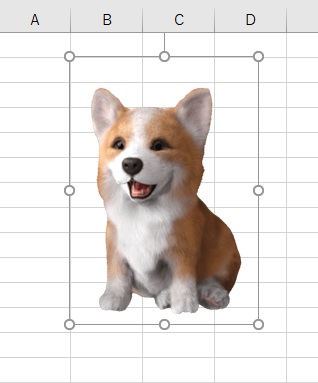
Microsoft Excelで、画像をトリミングしたいと思ったことはありませんか?使いたい画像があるけど、不要な部分をトリミングしたいというケースは少なくないと思います。Excelにはトリミング機能が搭載されているので、画像編集ソフトを使わずとも画像の不要な部分をトリミングしてカットすることができますよ。この記事では、Excelで画像をトリミングする方法をご紹介していきます。
Excelで画像をトリミングする方法
通常のトリミング方法
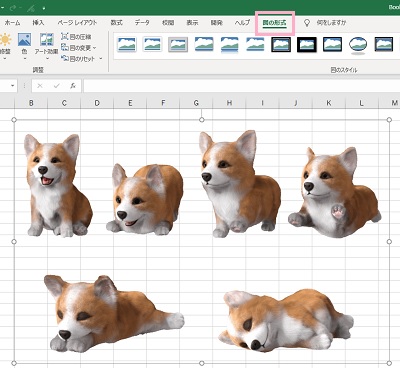
それでは、Excelで画像をトリミングを行う方法を説明します。まずはトリミングしたい画像をExcelに貼り付けましょう。この例では、画像の一番左上の犬のみを残すようにトリミングします。画像をクリックするとウィンドウ上部のリボンメニューが「図の形式」へと変わります。
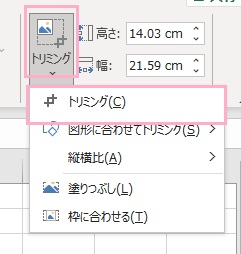
リボンメニューの右側にある「サイズ」項目に「トリミング」ボタンがあるのでクリックしましょう。下矢印ボタンをクリックしてメニューを開き、「トリミング」でもOKです。
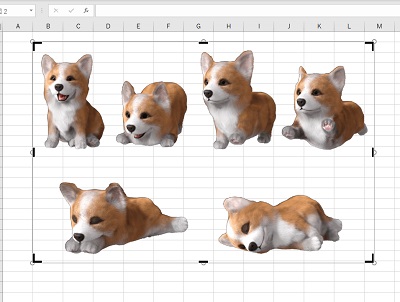
トリミングしたい画像の四隅と上下左右にトリムマークが表示されます。
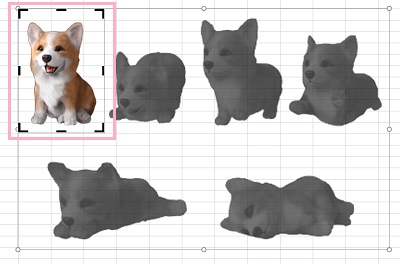
トリムマークにマウスカーソルを合わせることでトリムマークと同じ形になるので、トリムマークの形になったらドラッグして切り抜きたい範囲を選択しましょう。画像では、左上の犬だけ映るようにトリムマークをドラッグして選択しています。
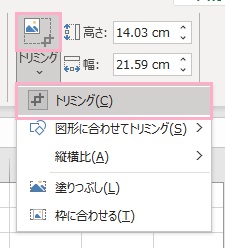
あとはリボンメニューの右側の「サイズ」項目から「トリミング」ボタンをクリックしましょう。こちらの操作でも下矢印ボタンをクリックして開いたメニュー内の「トリミング」でもOKです。
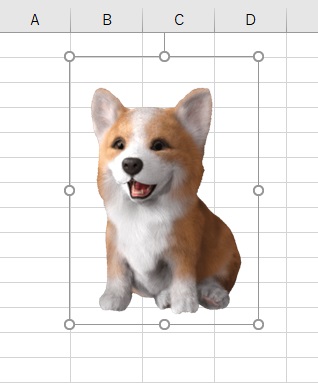
これで、左上の犬だけをトリミングすることができました。残りの画像は削除されています。
図形を回転させてからトリミングする方法
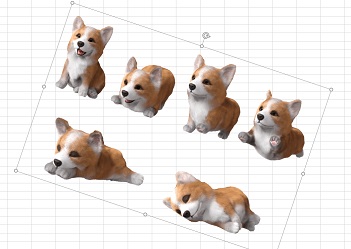
Excelに貼り付けた画像は自由に回転することができますが、回転して斜めにした画像をトリミングしようとしても枠線に沿ってトリムマークが表示されてしまうため思ったようにトリミングできなくて困ってしまっている方もいらっしゃるかと思います。
この場合は、セルの枠線を非表示にしてからスクリーンショットを撮影して画像を保存します。あとは保存した画像を再度Excelに貼り付けることで、トリムマークを斜めにすることなくトリミングを行うことができるようになりますよ。
図形に合わせてトリミングする方法
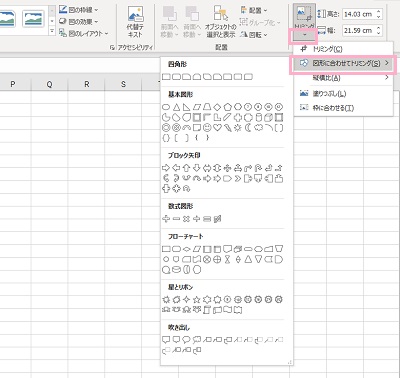
図形の形にトリミングを行いたいという場合は、トリミングボタンの下矢印をクリックしてメニューを開き「図形に合わせてトリミング」にマウスカーソルを乗せます。サブメニューに各種図形が表示されるので、トリミングに使用したい図形をクリックして選択しましょう。
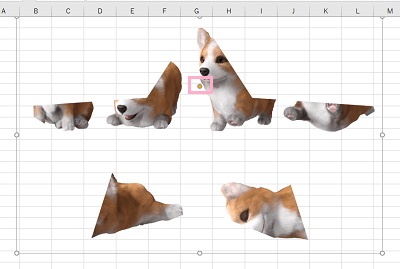
これで、選択した図形の形にトリミングが行われます。図形の調節を行いたい場合は、画像内に表示されているオレンジの丸をドラッグすることで図形の幅を大きくする・小さくするといった調節を行うことができますよ。編集が完了したら、「トリミング」で切り抜きを行いましょう。
縦横比でトリミングする
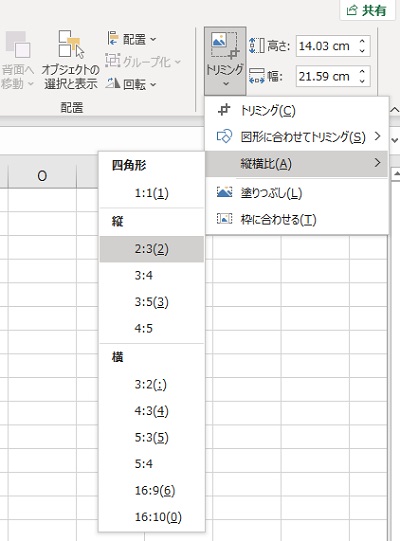
トリミングメニューにある「縦横比」にマウスカーソルを乗せると、四角形の縦横比のサブメニューが表示されます。ここから、トリミングに使う縦横比を指定しましょう。すると選択した縦横比でトリムマークが表示されるので、調整を行ってから「トリミング」で切り抜きを行いましょう。
トリミングした画像を保存する方法
トリミングした画像は、Excel単体では保存することができません。トリミングしたあとの画像を選択して「Ctrlキー+Cキー」の同時押しを行いクリップボードにコピーしてから、ペイントなどの画像編集ソフトを開き、「Ctrlキー+Dキー」で貼り付けましょう。あとは保存操作を行うことで、トリミングした画像を保存することができます。