
Amazon Musicでプレイリストを作成したい

通勤中や通学中にスマホで音楽を楽しんでいるユーザーの方は多いと思います。様々な音楽アプリがあり、どれがいいか悩んでいるというユーザーの方もいらっしゃると思います。
今回そんなユーザーの方に紹介するのは『Amazon Music』です。『Amazon Music』は『Amazon』が提供している音楽配信サービスです。幅広いジャンルの音楽を取り扱っており7500万曲以上の音楽があります。『Amazon Music』には4種類あります。
- Amazon Music Free
- Amazon Music Prime
- Amazon Music Unlimited
- Amazon Music HD

『Amazon Music Prime』『Amazon Music Unlimited』『Amazon Music HD』は有料ですが『Amazon Music Free』は無料で利用できます。
また『Amazon Music』はPCでも利用できるので、PCでも音楽を楽しみたいというユーザーの方にもおすすめです。
そんな『Amazon Music』ですがプレイリストを利用していますか?

『プレイリスト』を作成しておけばお気に入りのアーティストや、テーマ、通勤中にテンションが上がる曲など自分が聴きたい曲がすぐに聴けて便利です。
『プレイリスト』ってどうやって作るの?作り方が知りたい!というユーザーの為に今回は、Amazon Musicのプレイリストの作成方法を紹介します。
Amazon Musicのプレイリストの作成方法
それではAmazon Musicのプレイリストの作成方法を解説します。
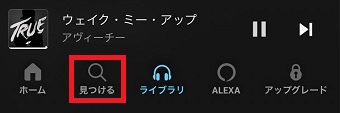
まずAmazon Musicを起動させます。Amazon Musicが起動したら下のメニューの『見つける』をタップしてプレイリストに追加したい曲を探します。
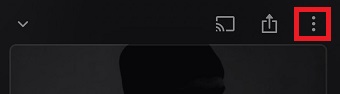
曲を見つけたら右上の『・・・』をタップします。
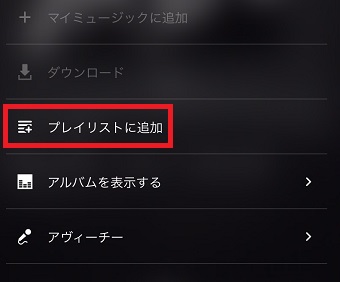
メニューが表示されたら『プレイリストに追加』をタップします。
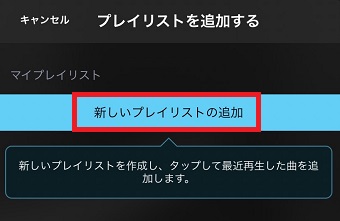
『プレイリストを追加する』が開いたら『新しいプレイリストの追加』をタップします。
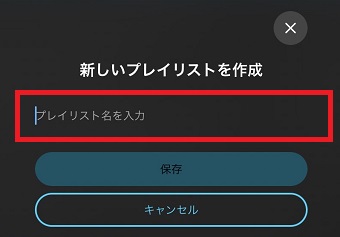
『新しいプレイリストを作成』が開いたら『プレイリスト名を入力』にプレイリスト名を入力します。
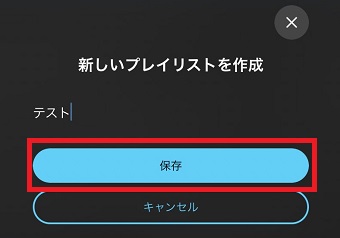
プレイリスト名を入力したら『保存』をタップします。
これでプレイリストができました。
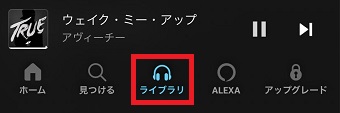
作成したプレイリストがあるか確認したい場合は下のメニューの『ライブラリ』をタップします。
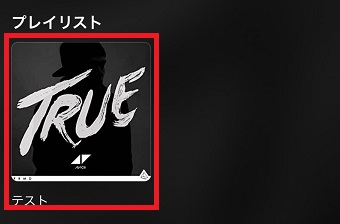
すると先ほど作ったプレイリストが表示されます。
プレイリストから曲を削除する
プレイリストから曲を削除したい、プレイリストを編集したい場合があります。下記でプレイリストの曲を削除する方法を解説します。
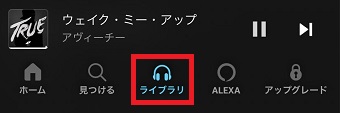
下のメニューの『ライブラリ』をタップします。
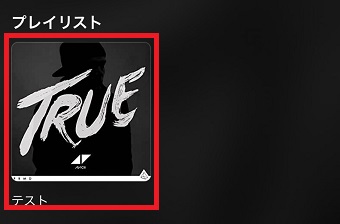
『ライブラリ』が開いたら削除したい曲が入っているプレイリストをタップします。
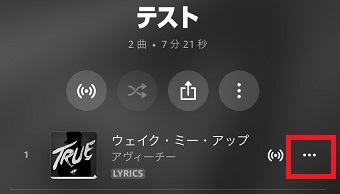
削除したい曲の右側にある『・・・』をタップします。
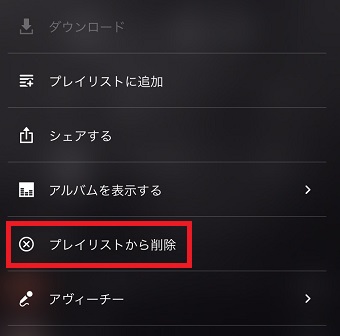
メニューが表示されたら『プレイリストから削除』をタップします。これで曲がプレイリストから削除されます。
プレイリストをシェアする
自分が作ったプレイリストを友達に見せたい、おすすめの曲を聴いて欲しいと思ったことはありませんか?
Amazon Musicのプレイリストはシェアすることもできます。シェアする方法は下記の通りです。
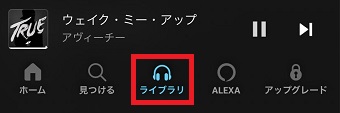
下のメニューの『ライブラリ』をタップします。
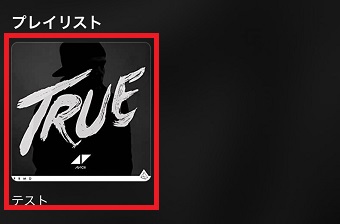
『ライブラリ』が開いたらシェアしたいプレイリストをタップします。
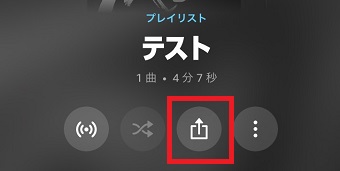
プレイリストが開いたら共有ボタンをタップします。
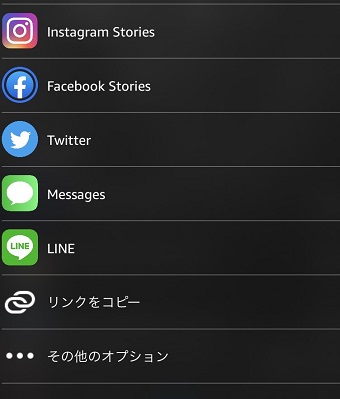
するとシェアする方法が表示されるので自分がシェアしたいSNSアイコンをタップしてシェアしてください。