
Androidで画面の明るさを調整したい
Androidを使用していて、画面が明るすぎる・または暗すぎるといったケースや勝手に画面の明るさが変わってしまい困ってしまったことはありませんか?Androidスマホでは画面の明るさを手動で調整することができますが、「明るさの自動調節」機能も備わっているのでシーンによって画面の明るさが変わります。
そのため、特定の明るさに固定するには自分で明るさを調整した上で「明るさの自動調節」機能を無効化する必要があります。この記事では、Androidで画面の明るさを調整する方法をご紹介していきます。
Androidで画面の明るさを調整する方法
それでは、Androidで画面の明るさを調整する方法を説明します。
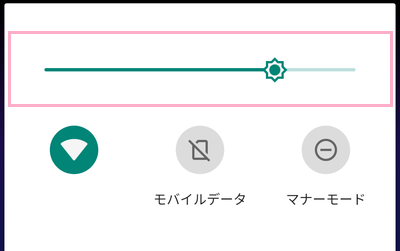
簡単に画面の明るさを調整したいのであれば、画面上部をスワイプしてクイック設定パネルを開くと表示される「明るさのレベル」スライドバーをドラッグして調整を行いましょう。左へスライドすることで暗くすることが、右にスライドすることで明るくすることができます。
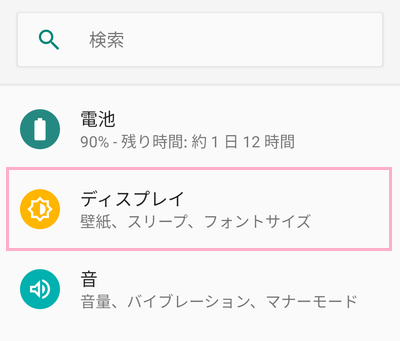
詳細な設定を行いたい場合は、設定アプリを開いて項目一覧の中から「ディスプレイ」をタップしましょう。
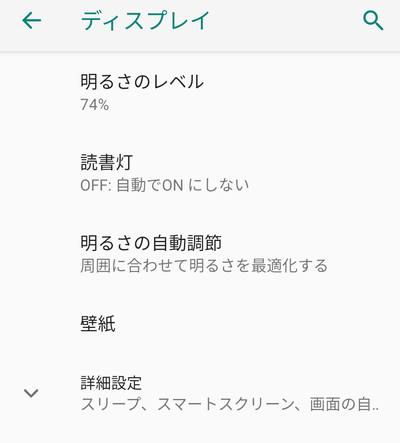
「ディスプレイ」の項目一覧が表示されます。「明るさのレベル」には現在の明るさがパーセンテージで表示されています。タップすることで画面上部に明るさのレベルのスライドバーが表示され、明るさの調節を行うことができます。こちらではクイックパネルと違い、明るさの数値が表示されるため細かく調節を行うのにおすすめです。
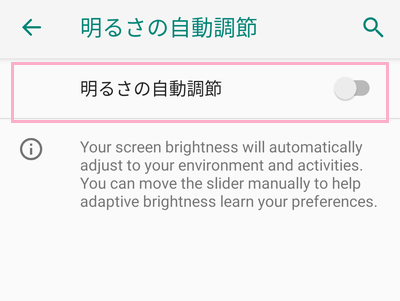
「明るさの自動調節」はほとんどのAndroidスマホでデフォルトで有効になっており、周りの状況・アクティビティに合わせて明るさが自動的に変更されます。無効化したい場合はボタンをタップしてオフにすることで、無効化することができますよ。勝手に明るさを変えられたくない場合は、こちらを無効化しましょう。
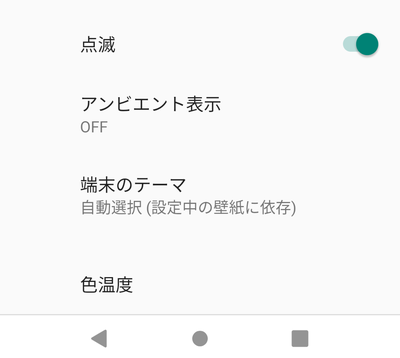
「詳細設定」をタップして展開することのできる項目の中にも、明るさに関わる設定があります。
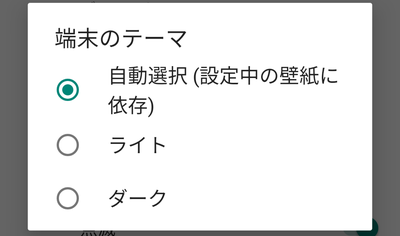
「端末のテーマ」では、「自動選択」・「ライト」・「ダーク」に合わせて端末の明るさが代わります。夜間に画面をダークテーマにしたくないという方は、「ライト」を選択しましょう。
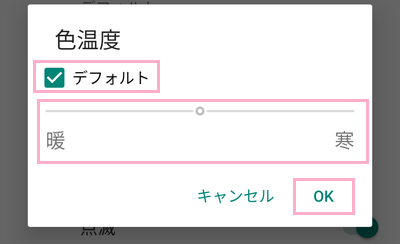
「色温度」では、スマホ画面の色温度の調整を行い暖色・寒色の調整ができます。「デフォルト」のチェックボックスを無効化するとスライドバーが動かせるようになるので、ドラッグして調整しましょう。左側が暖色・右側が寒色です。設定が完了したら「OK」をタップしましょう。