
Excelでカレンダーを作成したい

Excelでカレンダーを作成して印刷したり、データとして使いたいと思ったことはありませんか?この記事では、Excelでカレンダーを作成する方法をご紹介していきます。
Excelでカレンダーを作成する方法
テンプレートから作成する方法
Excelでは、デフォルトでカレンダーのテンプレートが用意されています。自動的にカレンダーが作成されるので、基本的にはこちらの方法をおすすめします。
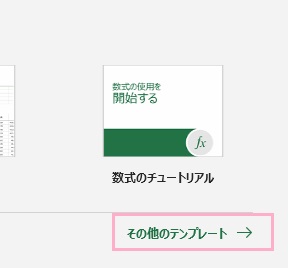
新規作成画面で、「その他のテンプレート」をクリックしましょう。
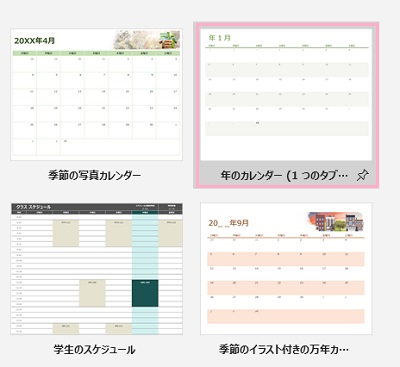
テンプレートの一覧が表示されます。カレンダーのテンプレートがいくつか用意されているので、使用したいカレンダーのテンプレートをクリックして説明画面の「作成」ボタンをクリックしましょう。
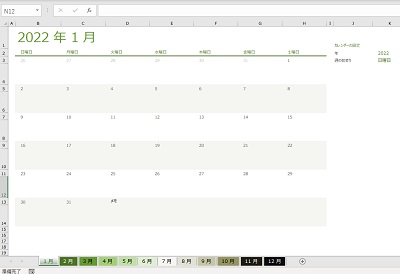
これで、自動的にカレンダーが作成されますよ。
一からカレンダーを作成する方法
テンプレートと比べると手間がかかりますが、一からのカレンダーの作り方を説明します。
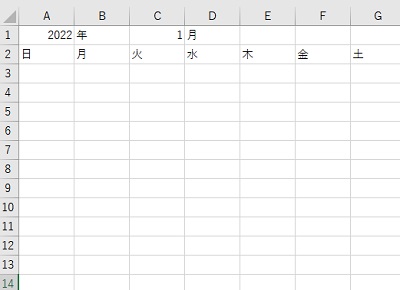
まずは画像のように、A1セルに年の数値・B1セルに「年」・C1セルに月の数値・D1セルに「月」と入力します。A2セルからG2セルまで日~土と曜日を入力していきましょう。
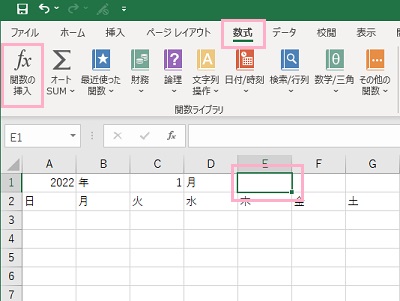
E1セルを選択した状態で、「数式」タブをクリックしてリボンメニューの関数ライブラリから「関数の挿入」をクリックします。
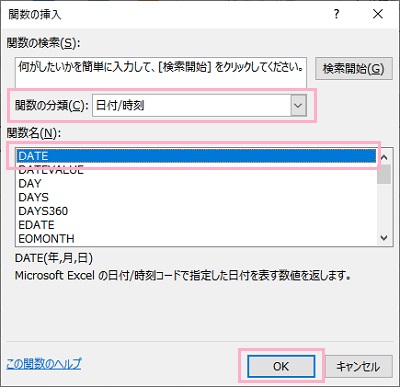
「関数の挿入」ウィンドウが表示されるので、「関数の分類」プルダウンメニューから「日付/時刻」を・関数名から「DATE」を選択して「OK」をクリックしましょう。
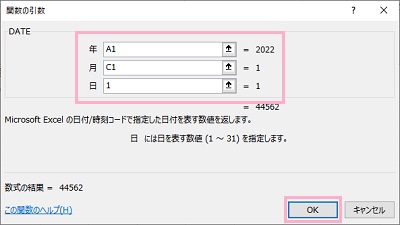
続いて関数の引数を入力します。この例ではA1セルで年数・C1セルで月数・日は1で指定して「OK」をクリックしています。
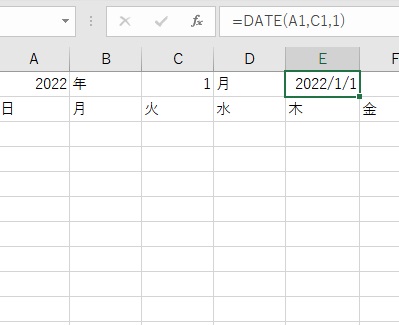
E1セルに「2022/1/1」と表示されました。これはその月の1日が表示されています。
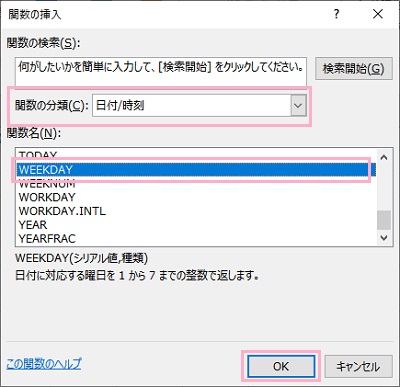
続いてH1セルを選択した状態で「関数の挿入」を開き、「関数の分類」プルダウンメニューから「日付/時刻」・「関数名」は「WEEKDAY」を選択した状態で「OK」をクリックしましょう。
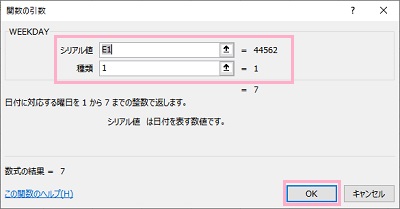
関数の引数では、「シリアル値」にE1を指定・「種類」は1を入力しています。
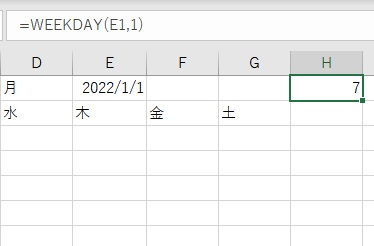
H1セルに「7」と表示されました。この数値は1から順に「日・月・火・水・木・金・土」を表しており、7は土曜に対応しています。2022年1月1日は土曜なので、合っていますね。
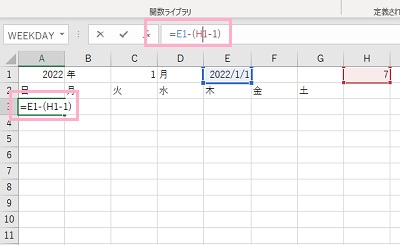
次は、カレンダーの最初の日付を取得します。A3セルに「=E1-(H1-1)」と入力しましょう。
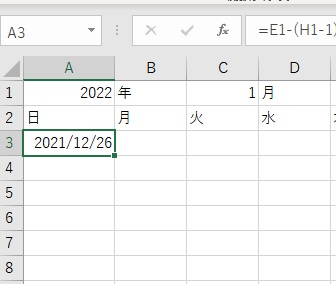
A3セルに日付が表示されました。
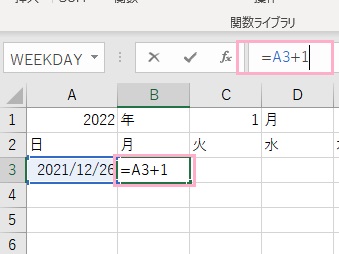
次はB3セルに「A3+1」と入力して、A3セルの日付に1を足した日付を表示させます。
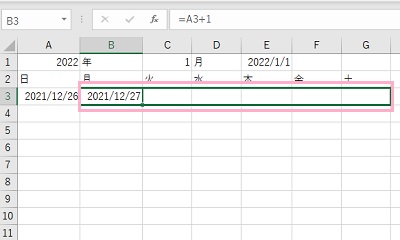
これでB3セルにも日付が表示されます。ここで、B3セルのフィルハンドルをドラッグしてG3セルまで引っ張りましょう。
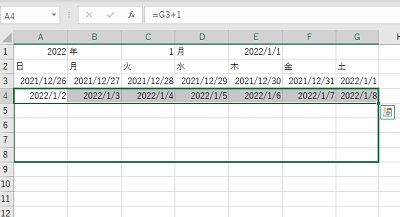
自動で1月1日までの日付が入りました。続いてA4セルに「=G3+1」・B4セルに「=A4+1」と入力してB4セルのフィルハンドルを引っ張り2週目の日付も入力します。入力したらA4セルからG4セルまで範囲選択した状態でフィルハンドルを下方向に引っ張りましょう。
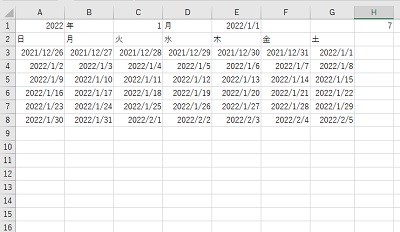
これで、残りの日付を入力することができました。
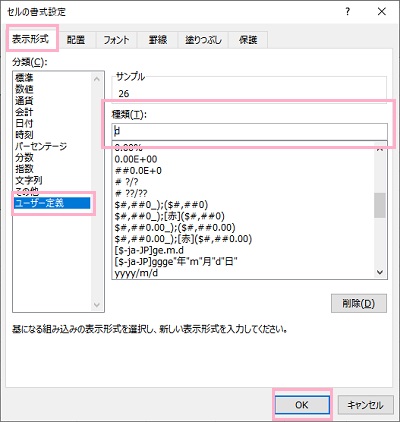
あとは日付を範囲選択した状態で右クリックしてメニューの「セルの書式設定」をクリックします。「表示形式」タブを開き、左側メニューから「ユーザー定義」を選択して「種類」入力欄に「d」と入力して「OK」をクリックしましょう。
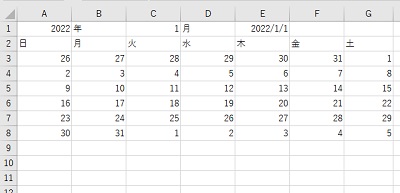
これで年月を非表示にして日だけが表示されました。あとは自分で使いやすいようにカレンダーとして調整すれば完了です。
当月の日付以外を表示させたくない場合は「ホーム」タブの「条件付き書式」→「新規ルール」で新しい書式ルールウィンドウを開き、「数式を使用して、書式設定するセルを決定」の入力欄に「=MONTH(A3)<>$C$1」と入力し、「フォント」タブでフォントの色をセルの色と同じにすることで当月以外の日付が非表示になりますよ。