
スクリーンタイムとは?
Androidスマホのバージョン・Android 9以降の端末には、どれだけスマホを使用しているのか確認したりアプリの使用時間に制限をかけることのできる「スクリーンタイム」機能が搭載されています。Androidでの名称は「Digital Wellbeing」です。
今の時代は子供にもスマホを持たせることが当たり前になってきていますが、子供がスマホで遊びすぎないように利用時間を制限する方法として便利なのがスクリーンタイムです。この記事では、Androidのスクリーンタイムの使い方をご紹介していきます。
Androidのスクリーンタイムの使い方
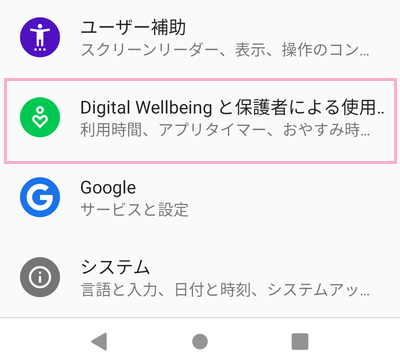
それでは、Androidのスクリーンタイムの使い方を説明します。まずは設定アプリを起動して、設定一覧から「Digital Wellbeingと保護者による使用制限」をタップしましょう。
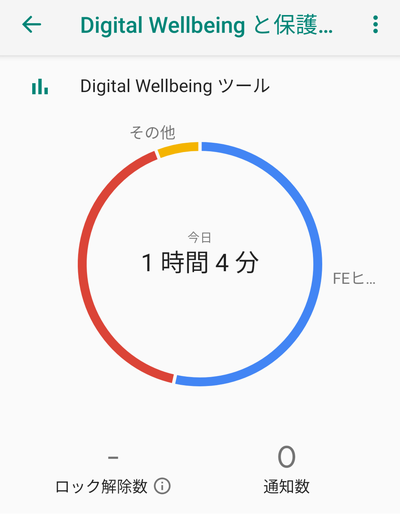
Digital Wellbeingと保護者による使用制限の一覧が表示されます。「Digital Wellbeingツール」項目にはスマホで使用したアプリの合計時間やロックの解除数・通知数が表示されます。円グラフになっているので見方は簡単ですね。
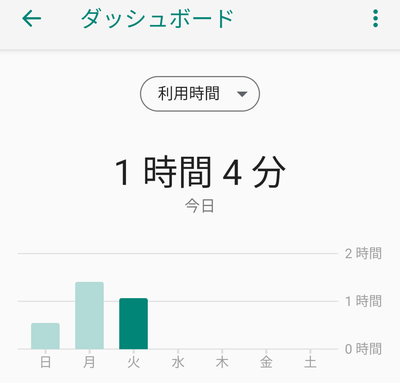
円グラフをタップすると、ダッシュボードが表示されます。ダッシュボードにはスマホの利用時間や、一週間の利用状況が分かる棒グラフが表示され、一週間で平均何時間スマホを使用しているのか確認することができますよ。
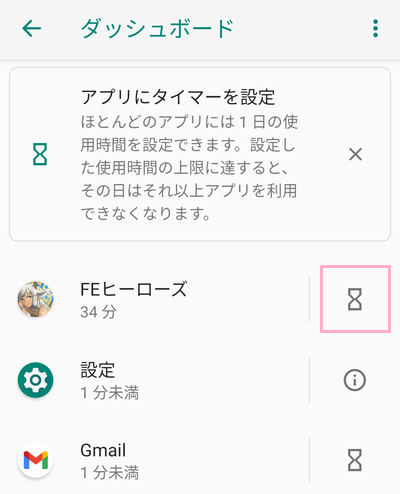
ダッシュボードを下方向にスワイプすると、「アプリにタイマーを設定」項目が表示されます。ここによく使用するアプリの一覧が表示されるので、使用時間を制限したいアプリの右側に表示されている砂時計ボタンをタップしましょう。
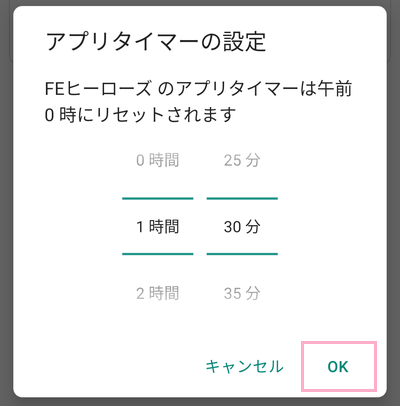
「アプリタイマーの設定」ウィンドウが表示されるので、制限時間を設定して「OK」をタップしましょう。これで、アプリの1日の使用時間に制限を設けることができますよ。制限時間は日付が切り替わることでリセットされます。
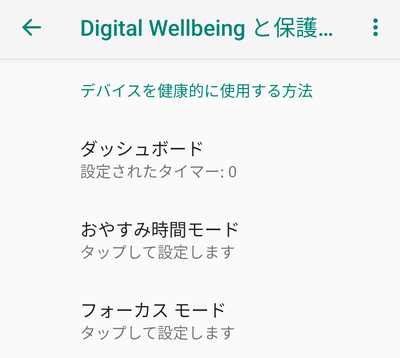
Digital Wellbeingには他にも、おやすみ時間モードやフォーカスモードといった機能が搭載されています。
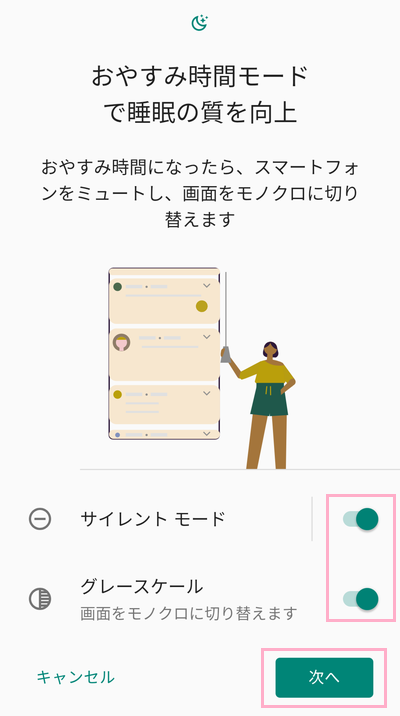
おやすみ時間モードでは、設定した時間の間はサイレントモードやグレースケールにして画面をモノクロにするといったスマホの機能が自動的に有効になります。おやすみモードで使用する機能のボタンをタップして有効にしたら「次へ」をタップして進み、おやすみ時間モードを使用する時間帯・曜日を設定することでおやすみ時間モードが有効になりますよ。
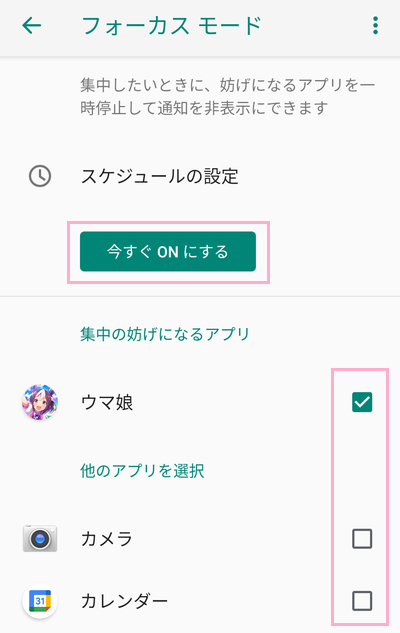
フォーカスモードでは、アプリの通知を無効化することができます。アプリ一覧から通知を無効化したいアプリをタップして選択してから「今すぐONにする」でフォーカスモードを有効にすることで対象のアプリの通知を受け取らなくなりますよ。
他にも「保護者による使用制限を設定する」といった項目がありますが、これはファミリーリンク機能を設定する必要があります。ファミリーリンク用のアカウントの設定方法は下記リンク先の記事にてご紹介していますので、ぜひご覧ください。
