
画像からフォントを判別してフォント検索したい
現在、印刷物やWEBサイトのなかには可愛いフォントからクールなフォントまで様々なフォントがあります。それらを見て『このフォントを使いたい!』と思うフォントに出会ったことはありませんか?
しかし印刷物に使用したフォントの名前がない限り、そのフォントの名前を調べるのは難しいと思います。そんな時便利なのがフォントを画像から解析してくれるサイトです。

今回はフォントを画像から解析してくれるサイトを使い方と一緒にご紹介します。
今回紹介するサイトは無料で使えるので、ぜひ気になるフォントがあるユーザーの方は調べてみてください。
画像からフォントを判別してフォント検索する方法
それでは画像からフォントを判別してフォント検索する方法を解説します。
WhatTheFont
まず紹介するのが『WhatTheFont』というフォントを検索するサイトです。133,000以上のフォントの中から似ているフォントを見つけてくれます。このサイトの魅力は画像をアップロードするだけで簡単に似ているフォントを見つけてくれるという点です。検索結果もすぐに表示されるので時間もかかりません。
『WhatTheFont』の使い方を解説します。下記のリンクから『WhatTheFont』を開いてください。
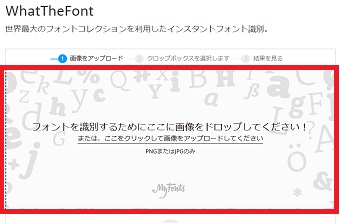
『WhatTheFont』が開いたら少し画面をスクロールさせ『フォントを識別するためにここに画像をドロップしてください!』と表示されている部分に、判別したいフォント画像をドロップします。
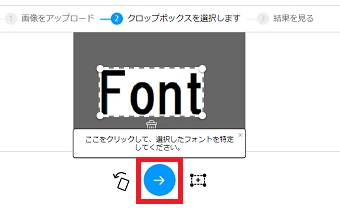
画像をドロップしたら下の青い矢印をクリックします。
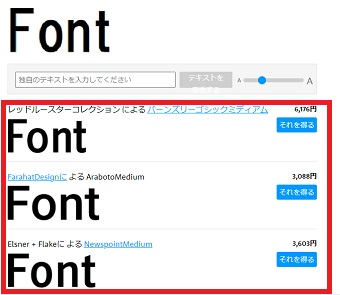
すると画像のフォントとよく似たフォントが検索結果に表示されます。
読み込む画像はなるべく高画質なものを選んでください。また、文字は水平になっている物を選んでください。
Font Map
次に紹介するのが『Font Map』というフォントを検索するサイトです。このサイトはAIを使い750フォントの中から画像のフォントを探してくれます。画像を読み込む必要があるサイトの場合は画像が高画質で、水平になっていない場合は検索ができないことがあります。『Font Map』なら表示されたフォントの中から自分で選択するので画質やフォントの並びなど関係なくフォントを探すことができます。
まずは下記のリンクから『Font Map』を開いてください。
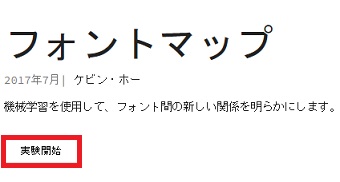
『Font Map』が開いたら『実験開始』をクリックします。
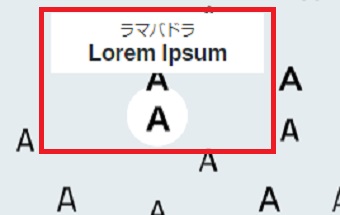
『実験開始』を押すと様々なフォントの文字が表示されるので、このフォントかな?と思うものをクリックしてください。
するとそのフォントの名前が表示されます。
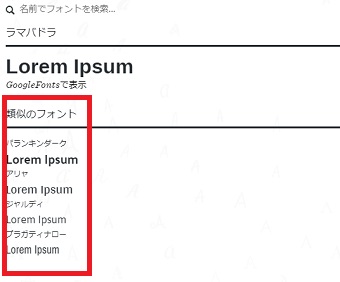
左側に選んだフォントに似ているフォントも表示されるので、そちらも確認してみてください。
What Font is
最後にご紹介するのは『What Font is』です。『WhatTheFont』のように画像を読み込んでフォントを検索してくれるサイトです。こちらも画像を読み込むだけで簡単にフォントを検索してくれます。『WhatTheFont』の使い方について解説します。
まずは下記のリンクから『WhatTheFont』を開いてください。
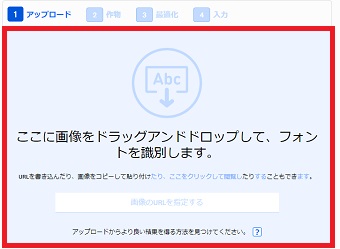
『WhatTheFont』が開いたら『ここに画像をドラックアンドドロップして、フォントを識別します。』に画像ファイルをドロップして画像を読み込んでください。
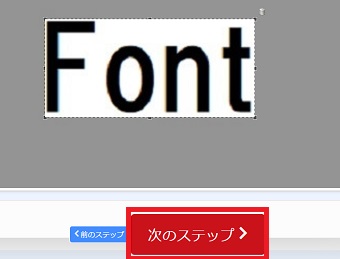
画像を読み込んだら『次のステップ』をクリックします。
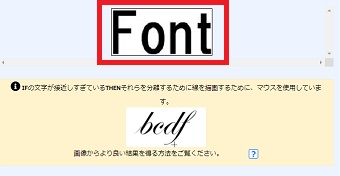
マウスで画像の文字をなぞり、できたら下の『次のステップ』をクリックします。
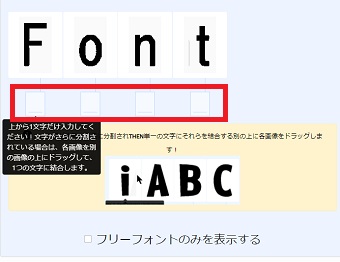
画像の下の四角に画像の文字を入力し下の『次のステップ』をクリックします。
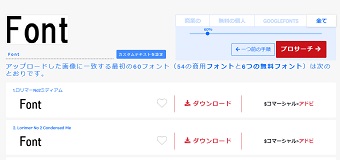
すると検索結果が表示されます。