

Google Bardを使用していて、質問の履歴を削除したいと思ったことはありませんか?質問の履歴は左側メニューやアクティビティに残ってしまうので、他の人に確認されたくないという場合は削除を行いましょう。この記事では、Google Bardの履歴を削除する方法をご紹介していきます。
Google Bardの履歴を削除する方法は?
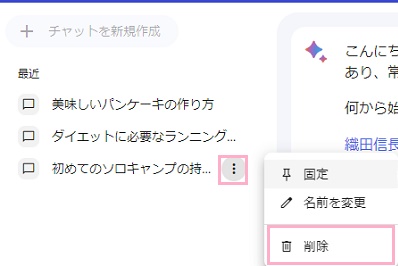
それでは、Google Bardの履歴を削除する方法を説明していきます。Google Bardの左側メニューに質問の履歴一覧が表示されるので、削除したい履歴にマウスカーソルを重ねます。すると質問の右側に「…」が表示されるので、クリックしてメニューを開き「削除」をクリックしましょう。
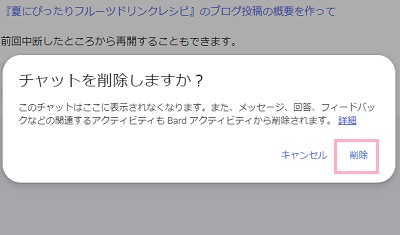
「チャットを削除しますか?このチャットはここに表示されなくなります。また、メッセージ、回答、フィードバックなどの関連するアクティビティもBardアクティビティから削除されます。」と確認メッセージが表示されるので、「削除」をクリックしましょう。
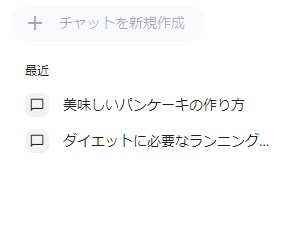
これで、選択した質問を履歴から削除することができますよ。ただし削除時に表示されるメッセージに記載されている通り、削除した質問に関する関連アクティビティがすべて消えてしまうという点には注意しましょう。
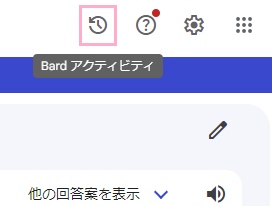
他にGoogle Bardの履歴を削除する方法としては、Bardアクティビティを削除する方法があります。Google Bardの画面右上に表示されている、Bardアクティビティボタンをクリックしましょう。
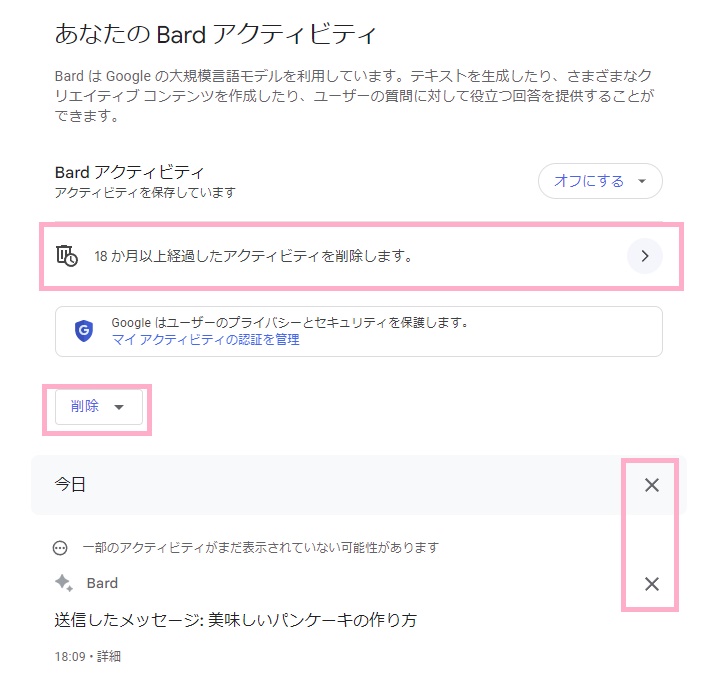
「あなたのBardアクティビティ」画面が表示されるので、削除方法を選択します。「18ヶ月以上経過したアクティビティを削除します。」をクリックすると、18ヶ月以上前の質問を削除することができます。「削除」のプルダウンメニューからは、「1時間以内」・「過去1日間」・「全期間」・「指定の期間」から質問の削除を行うことができます。また下方向にスクロールして日付単位や特定の質問に表示されている✕ボタンをクリックすることでも、質問を削除することができますよ。