
履歴書をPDFで送りたい
近年の就職活動では、先方の指定がない限り履歴書をWord・Excelで作成することは珍しいものではなくなってきました。それどころか、ペーパーレス社会の流れが来ていることから履歴書をデータで送付して応募するというシーンも普及しつつあります。
現在就職活動を行っている人の中にも、応募したい企業が履歴書をPDFなどのデータで受け付けているため履歴書をデータ化する方法を知りたいという方もいらっしゃるのではないでしょうか?履歴書は簡単にPDFデータ化することができますよ。この記事では、履歴書をPDF化して送る方法をご紹介していきます。
履歴書のおすすめテンプレート
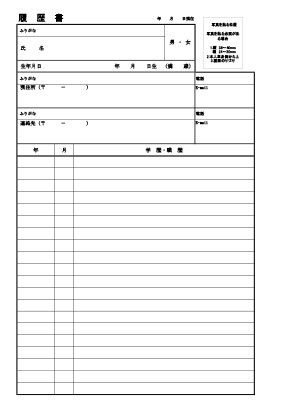
履歴書をいざ自分で作成しようとすると大変なので、テンプレートを利用しましょう。履歴書のテンプレートは下記リンク先の各サイトにて配布されているので、目的に合わせてテンプレートを選択しましょう。ここでは、おすすめのサイトを3選ご紹介します。
履歴書Do
JIS規格の履歴書フォーマット・新卒の学生向けのフォーマット・転職用のフォーマットが用意されています。得意科目・趣味特技・自己PC・スポーツ・志望動機の欄が大きく作られているので、各項目のバランスが良いのが特徴です。
マイナビジョブ20’s
就活イベントで有名なマイナビでは、JIS規格と厚労省様式の履歴書テンプレートのほかにマイナビジョブ20's式テンプレートが用意されています。マイナビジョブ20's式テンプレートでは自己PR欄が大きく用意されているので、自分についてアピールしたいという方におすすめのテンプレートとなっています。
RECRUIT AGENT
リクルートでは履歴書のテンプレートを厚生労働省様式・長所と個性をアピールしたい人向け・各ポイントでアピールしたい人向け・志望動機をアピールしたい人向け・職歴と志望動機をアピールしたい人向けと5つものテンプレートが用意されています。アピールポイントに合わせたテンプレートを用意しやすくおすすめのサイトです。
履歴書をPDF化する方法
それでは、履歴書をPDF化する方法を説明します。履歴書の作成はWordやExcelで行うのが一般的ですよね。WordやExcelではそのまま履歴書をPDF化することができますよ。
Windows10・仮想プリンター導入済の環境の場合
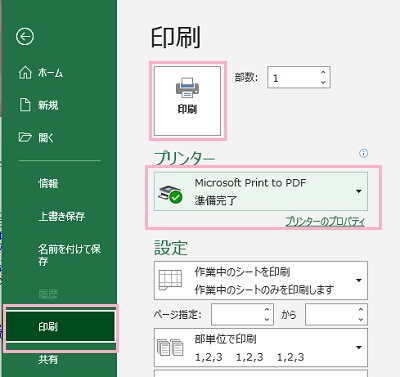
Windows10や仮想プリンターを導入している場合は、ウィンドウ左上の「ファイル」タブをクリックしてホームメニューを開いたら左側メニューの「印刷」をクリックします。「プリンター」項目で「Microsoft Print to PDF」・もしくは他の仮想プリンター名を選択したら「印刷」ボタンをクリックしましょう。ダイアログボックスが表示されるのでファイル名を入力したら、そのまま履歴書がPDFファイルとして印刷されますよ。
仮想プリンターがない場合
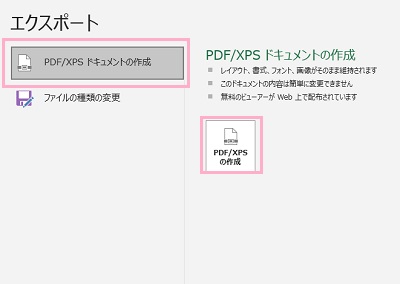
Windows10未満のOS・仮想ドライブを導入していない場合は左側メニューの「エクスポート」をクリックして開き、「PDF/XPSドキュメントの作成」項目から「PDF/XPSドキュメントの作成」ボタンをクリックしましょう。こちらもダイアログボックスが表示されるので、ファイル名を入力して保存を行うことで履歴書がPDFファイルとして出力されますよ。