
Excelでセルの項目を選択式にする方法

Excelで、選択式のセルを見たことはありませんか?選択式のセルでは、他のリストのデータを参照してデータを選択させたり、一からデータを作成して設置することができますよ。
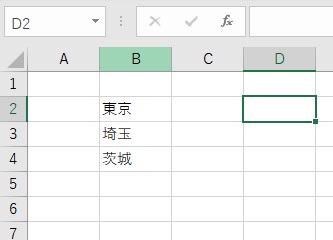
それでは、Excelでセルの項目を選択式にする方法を説明します。まずはデータのリストがある場合の選択式(プルダウン)の作成方法です。画像の例では、このようにデータが用意されています。
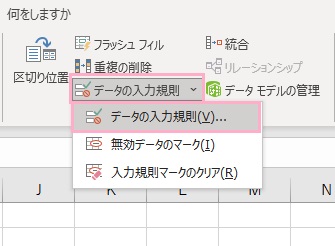
選択式にしたいセルを選択した状態でウィンドウ上部の「データ」タブをクリックして開き、リボンメニューの「データツール」から「データの入力規則」をクリックして開きましょう。
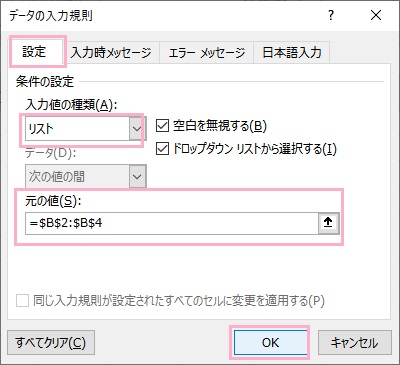
「データの入力規則」ウィンドウが表示されるので、「設定」タブから「入力値の種類」プルダウンメニューを「リスト」に設定し、「元の値」の上矢印ボタンをクリックして表内のデータを範囲選択したら「OK」をクリックしましょう。
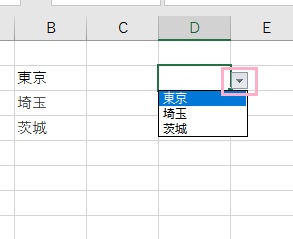
これで、選択式になったセルが用意できました。選択式セルの右側には下矢印ボタンが用意されており、クリックすることでリストのデータを呼び出して選択することができますよ。
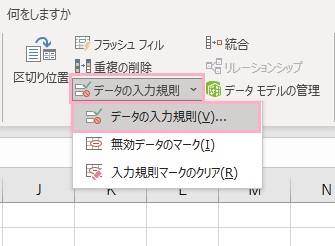
また、データを事前に用意していなくても選択式のセルを作成することも可能です。選択式セルにしたいセルを選択した状態で「データ」タブをクリックして開き、リボンメニューの「データツール」から「データの入力規則」をクリックして開きましょう。
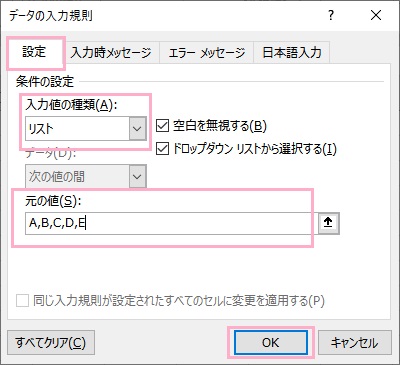
「データの入力規則」ウィンドウが表示されるので、「設定」タブを開き「入力値の種類」プルダウンメニューから「リスト」を選択します。「元の値」入力欄に各項目を入力して、項目の間は「,(カンマ)」で区切りましょう。あとは「OK」をクリックします。
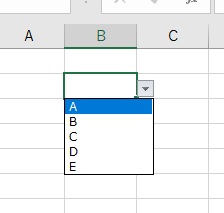
これで、選択式セルを作成することができました。こちらもセルの右側に表示されている下矢印ボタンをクリックすることで、入力したデータ項目一覧を表示させることができますよ。