
Excelで印刷範囲の点線を表示させたい
Microsoft Excelで表を印刷する際に、思っていた印刷範囲と実際の印刷範囲が違うというケースもあるかと思います。この場合は、実際の印刷範囲を点線で表示させることで印刷範囲を確認したり、印刷範囲を変更することができますよ。
印刷範囲の点線は、「改ページプレビュー」モードを使用することですぐに表示させることができます。この記事では、Excelで印刷範囲の点線を表示する方法をご紹介していきます。
Excelで印刷範囲の点線を表示する方法
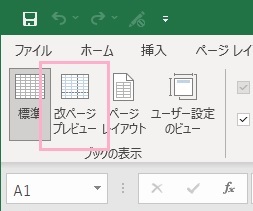
それでは、Excelで印刷範囲の点線を表示する方法を説明します。まずはウィンドウ上部の「表示」タブをクリックして開き、リボンメニューの「ブックの表示」項目から「改ページプレビュー」をクリックしましょう。
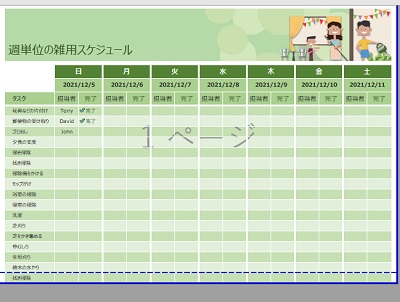
これで改ページプレビューモードで表示され、印刷範囲が点線で表示されるほかに範囲の中央に「1ページ」と、印刷されるページが何枚目のページなのか表示されるようになります。ちなみに、改ページプレビューモードから標準モードに戻しても点線が表示されるようになります。
改ページモードプレビュー時に表示される点線は、ドラッグすることで移動させることができます。画像の例では1行だけ印刷範囲外になってしまっている箇所がありますが、点線をドラッグして1行下にずらすことで点線の位置を移動させて印刷範囲内に収めることが可能ですよ。
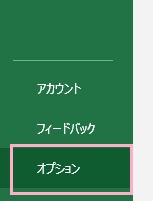
点線が表示されない場合は、ウィンドウ左上の「ファイル」タブをクリックしてファイルメニューを開き、左側メニューの下部にある「オプション」をクリックしましょう。
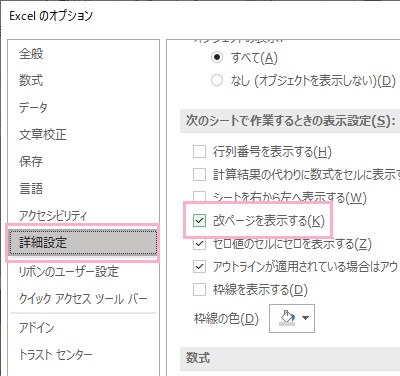
「Excelのオプション」ウィンドウが表示されるので、「詳細設定」をクリックします。詳細設定一覧の「次のシートで作業するときの表示設定」項目から「改ページを表示する」のチェックボックスをクリックして有効にしてからウィンドウ右下の「OK」をクリックして設定を完了しましょう。これで点線が表示されるようになります。逆に点線を表示させたくないという場合には「改ページを表示する」のチェックボックスを無効化すればOKです。
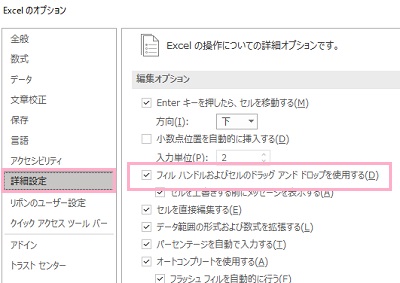
また点線をドラッグしても動かないために印刷範囲が指定できないという場合は、「詳細設定」の「編集オプション」項目から「フィルハンドルおよびセルのドラッグアンドドロップを使用する」のチェックボックスをクリックして有効にして「OK」をクリックして設定を保存しましょう。これで、点線をドラッグ操作で移動させることができるようになります。