
NoxPlayerで音が出ない問題
Androidエミュレーター・NoxPlayerで、音が出ない状態になってしまい困ってしまったことはありませんか?音が出ない原因として考えられるのは、古いバージョンを使っている・設定に問題がある・音量がオフになっているといったケースです。この記事では、NoxPlayerで音が出ない場合の対処法をご紹介していきます。
NoxPlayerで音が出ない場合の対処法
最新バージョンのNoxPlayerを使用する

特定のバージョンのNoxPlayerで、音が出ない不具合が発生していると公式からアナウンスされています。最新バージョンのNoxPlayerではこの不具合が修正されているので、該当のバージョンを使用している場合はアップデートを行いましょう。
下記リンク先の公式サイトからインストーラーをダウンロードして、最新版のNoxPlayerへアップデートしましょう。
Android5ベースのものを使用したい場合は、下記のバージョンのV6616を使用しましょう。
NoxPlayerのアプリ音量が小さい場合
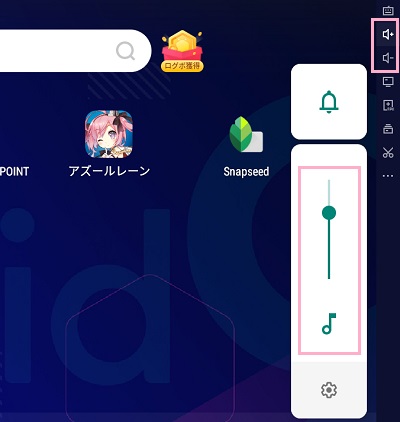
NoxPlayerはエミュレーターなので、本物のスマホと同じように音量バーから音量設定を行うことができます。音量を変更するには、ウィンドウ右側に表示されている音量ボタン(+)をクリックしましょう。音量バーが表示されるので、そのまま音量ボタン(+)をクリックして音が聞こえるまで上げればOKです。
グラフィックスレンダリングモードを変更してみる
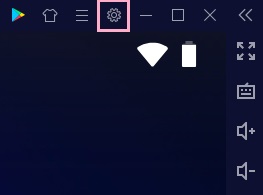
ウィンドウ右上に表示されている設定ボタンをクリックしましょう。
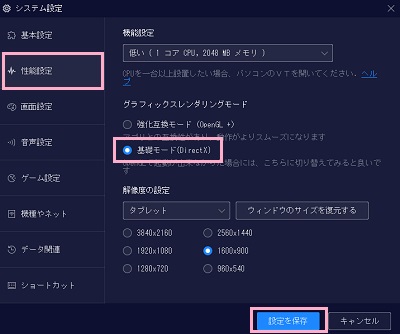
「システム設定」ウィンドウが表示されるので、左側メニューの「性能設定」をクリックして開き、「グラフィックスレンダリングモード」を「基礎モード(DirectX)」に変更して「設定を保存」をクリックしましょう。あとはNoxPlayerを再起動して、音が出るようになったかどうか確認しましょう。
Avastをインストールしている環境の場合
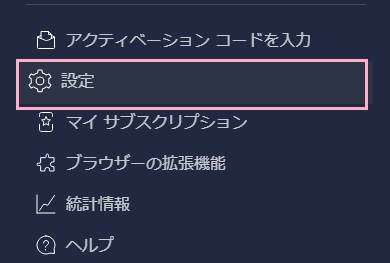
アンチウイルスソフト・Avastをインストールしている場合は、Avastの機能が原因でNoxPlayerが正常に動作しないことがあります。この場合はAvastのユーザーインターフェースウィンドウを開き、ウィンドウ右上の「メニュー」から「設定」を開きましょう。
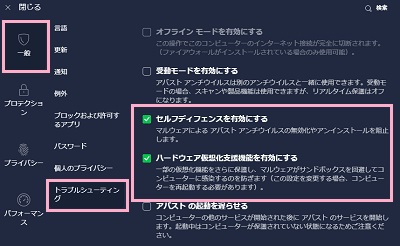
設定画面が表示されるので、「一般」→「トラブルシューティング」の順に開きます。項目一覧の「セルフディフェンスを有効にする」と「ハードウェア仮想化支援機能を有効にする」のチェックボックスをオフにしてから、パソコンを再起動しましょう。再起動後にNoxPlayerの動作を確認してみてください。