Windows11でフォルダにパスワードをかけたい

Windows11のパソコンで、フォルダにパスワードをかけてロックしたいと思ったことはありませんか?パソコンを使用していて、セキュリティの観点などから他の人に見られたくないフォルダがある場合にパスワードをかけることで保護したいと考えるユーザーの方も少なくないと思います。
前提条件として、Windows11のデフォルト機能ではフォルダにパスワードをかけてロックするということはできません。そのため、フォルダにパスワードをかけたいのであればパスワード付きの圧縮ファイルにして保存するか、フォルダにパスワードをかけて暗号化することのできるフリーソフトなどを導入する必要があります。この記事では、Windows11でフォルダにパスワードをかける方法をご紹介していきます。
Windows11でフォルダにパスワードをかける方法
「内容を暗号化してデータをセキュリティで保護する」で暗号化する
パスワード入力式ではありませんが、「内容を暗号化してデータをセキュリティで保護する」を使用することでソフトを使わずにフォルダにロックをかけて保護することができます。この方法はお使いのWindows11のエディションがWindows11 Proのみ可能な方法で、Windows11 Homeでは使用できない点に注意しましょう。
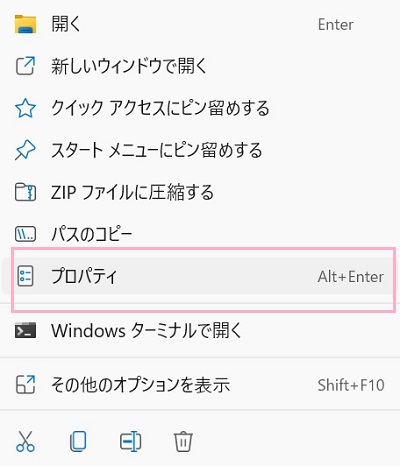
暗号化したいフォルダを右クリックして、右クリックメニューの「プロパティ」をクリックしましょう。「Altキー+Enterキー」がショートカットキーに設定されているので、フォルダを洗濯した状態でショートカットキー操作でもOKです。
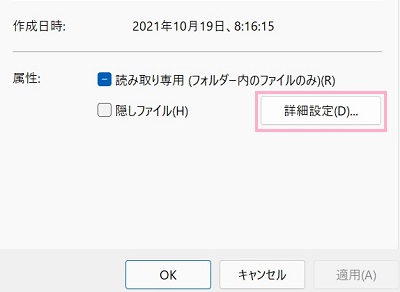
フォルダのプロパティウィンドウが表示されるので、「属性」項目の「詳細設定」をクリックしましょう。
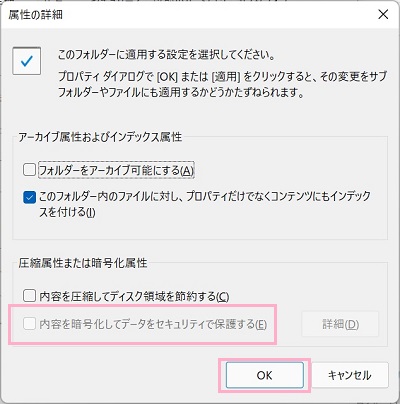
「属性の詳細」ウィンドウが表示されるので、「圧縮属性または暗号化属性」項目の「内容を暗号化してデータをセキュリティで保護する」のチェックボックスをクリックして有効にしてから「OK」をクリックしましょう。(画像はHomeなのでグレーアウトしていますが、Proなら操作可能です)これで、フォルダを暗号化してロックすることができます。
この方法で暗号化したフォルダを元に戻したい場合は、同じ手順で「内容を暗号化してデータをセキュリティで保護する」のチェックボックスをオフにして無効化することで解除することができますよ。
フリーソフトを導入してパスワードをかける方法
Windows11のエディションがHomeの場合は上記の方法を使用することができないので、フリーソフトを利用してフォルダにパスワードをかける方法を説明します。今回使用するフリーソフトは「アタッシェケース」です。Ver.4ではWindows11にも対応しているので、問題なく使用することができます。
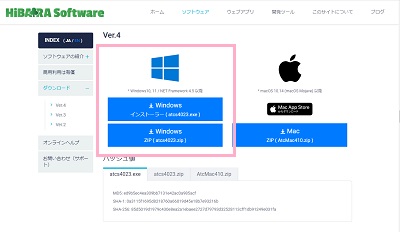
下記リンク先のアタッシェケースのダウンロードページにアクセスしたら、「Windowsインストーラー」から「ZIP」のどちらかをクリックしてダウンロードしましょう。ZIPのほうはインストールせずにすぐ使用することができます。
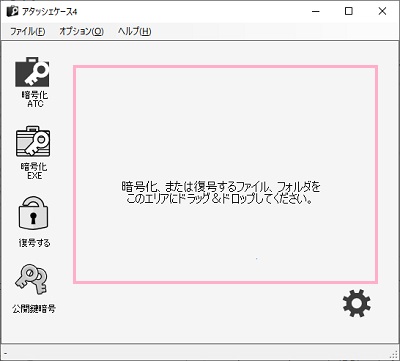
「AttacheCase.exe」をダブルクリックしてアタッシェケースを起動します。
ウィンドウが表示されるので、「暗号化、または復号化するファイル、フォルダをこのエリアにドラッグ&ドロップしてください」と表示されている箇所にフォルダをドラッグ&ドロップしましょう。
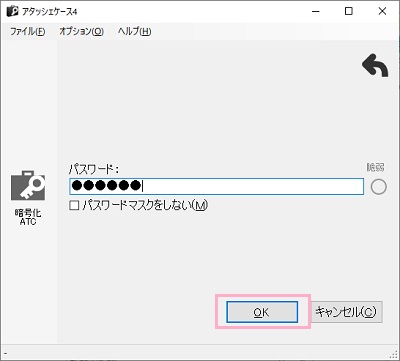
パスワードの入力画面が表示されるので、パスワードを設定して「OK」をクリックします。「確認のためもう一度パスワードを入力してください」と表示されるので、先程入力したパスワードと同じ物を入力して「暗号化」をクリックしましょう。
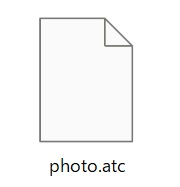
暗号化が完了すると、ファイル形式が「.atc」のファイルの暗号化されたファイルが出来上がります。
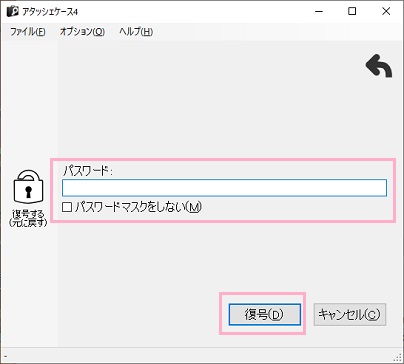
「.atc」ファイルを元のフォルダに戻すには、アタッシェケースのウィンドウ内に.atcファイルをドラッグ&ドロップしましょう。
パスワードの入力画面が表示されるのでパスワードを入力して「復号」をクリックすることで、暗号化されたファイルから元のフォルダへと戻りますよ。
同様のフリーソフトで他におすすめなのが「ED」です。米国政府公認暗号対応なので、より強固なセキュリティを求める方に向いていますよ。EDは下記リンク先のVectorストアよりダウンロードすることができます。
アーカイバを使用してパスワード付きの圧縮ファイルを作成する方法

圧縮・解凍を行うことのできるアーカイバを使用して、フォルダを「.zip」形式のファイルに圧縮してパスワードをかけてロックするという方法もあります。この方法であれば解凍するための専用ソフトは不要なので、汎用性がありますよ。
フォルダにパスワードをかけてZIPファイルにするアーカイバでおすすめなのは「7-Zip」です。フリーソフトなので無料で導入することが可能なほか、様々な種類の圧縮形式に対応しているためこれ一つで十分と言えるアーカイバです。7-Zipを使用してパスワード付きのZIPファイルを作成する方法は下記リンク先の記事にてご紹介していますので、併せてご覧ください。