
パソコンのメールをスマホで見たい
連絡をiPhoneやAndroidの連絡アプリでしているユーザーの方は多いと思います。最近では、仕事で使うチャットもiPhoneやAndroidにアプリを入れて確認しているというユーザーの方もいらっしゃると思います。

通勤途中の電車の中や、ちょっとした待ち時間でもiPhoneやAndroidで返信ができるのでとても便利です。
一方でパソコンで使っているメールはパソコンを開かないと確認できないので、不便だと感じたことはありませんか?ついついiPhoneやAndroidで連絡をする癖がついてしまい、パソコンのメールの確認を忘れ、返信が遅くなってしまった・・・という事もあります。

パソコンのメールってiPhoneやAndroidに転送できないの?iPhoneやAndroidから確認できるように設定したい!というユーザーの為に今回は、パソコンのメールをスマホで見る方法・設定手順を紹介します。
パソコンのメールをスマホで見る方法
それではパソコンのメールをスマホで見る方法を解説します。
AndroidとiPhoneではやり方が違うので、自分のスマホにあった設定方法を確認してください。
情報の確認をする
スマホにメールを設定する前に登録したいメールのメールアドレスとパスワードは必ず必要になるので確認してください。
後は受信サーバー、送信サーバーのホスト名、送信サーバーのポート番号も必要なケースがあるのでできれば準備しておいてください。
iPhone
まずはiPhoneでパソコンのメールを見る方法を解説します。
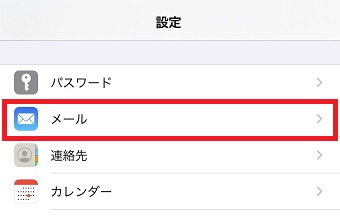
まずiPhoneの『設定』アプリをタップします。
『設定』アプリが起動したら『メール』をタップします。
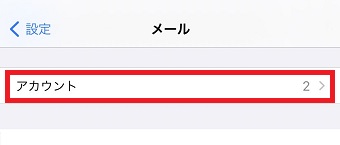
『メール』が開いたら『アカウント』をタップします。
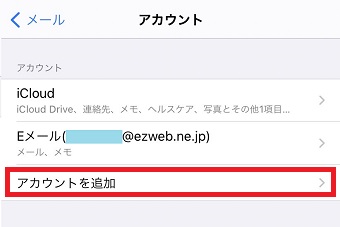
『アカウント』が開いたら『アカウントを追加』をタップします。
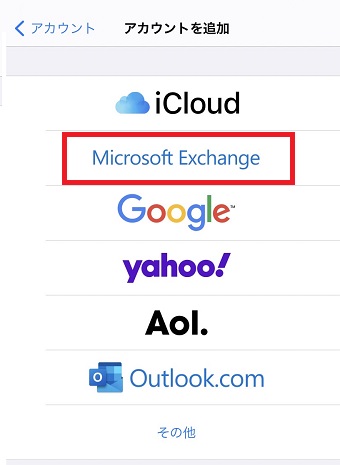
『アカウントを追加』が開いたら使いたいメールをタップします。この中にない場合は『その他』をタップします。
今回は『Microsoft Exchange』をタップします。
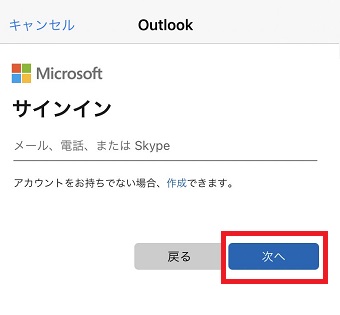
使いたいメールアドレスなどを入力して下の『次へ』をタップします。
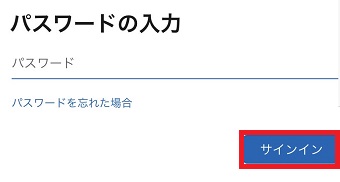
次にパスワードを入力し『サインイン』をタップします。
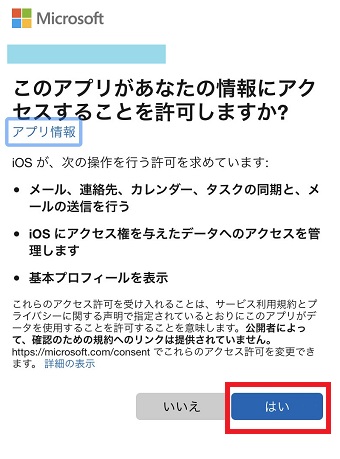
『このアプリがあなたの情報にアクセスすることを許可しますか?』というメッセージが表示されたら『はい』をタップします。
これでメールの登録ができました。後はメールアプリを開けばメールの確認ができます。
Android
次はAndroidでパソコンのメールを見る方法を解説します。
『Gmail』のアプリを起動させます。
『Gmail』のアプリが起動したら右上に表示されている自分のアイコンをタップします。
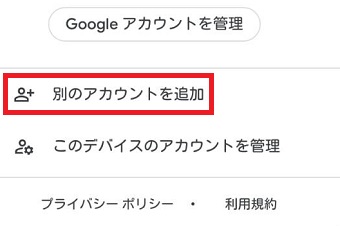
するとメニューが表示されるので『別のアカウントを追加』をタップします。
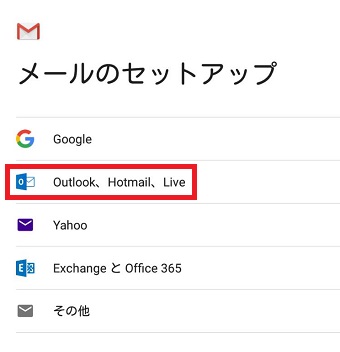
『メールのセットアップ』が開いたら使いたいメールをタップします。この中にない場合は『その他』をタップします。
今回は『Outlook』をタップします。
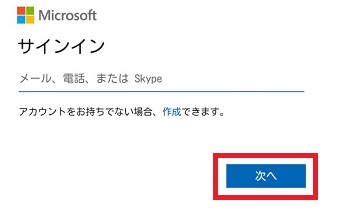
『サインイン』が開いたら使いたいメールアドレスなどを入力し『次へ』をタップします。
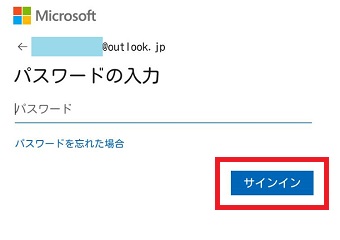
次にそのメールアドレスのパスワードを入力します。そして『サインイン』をタップします。
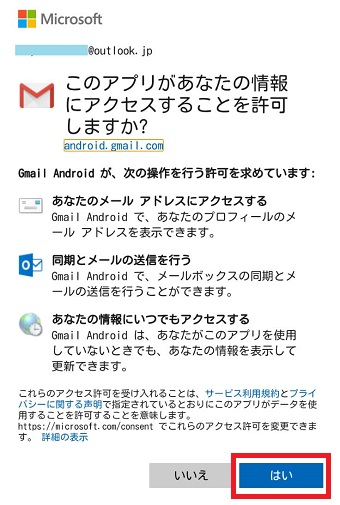
『このアプリがあなたの情報にアクセスすることを許可しますか?』というメッセージが表示されたら『はい』をタップします。
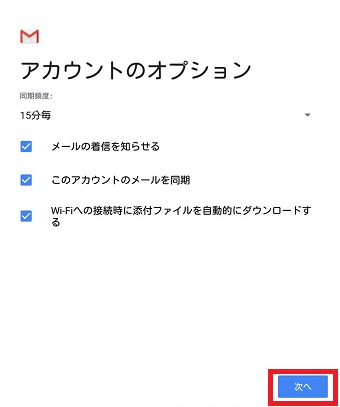
『アカウントのオプション』が開いたら『次へ』をタップします。
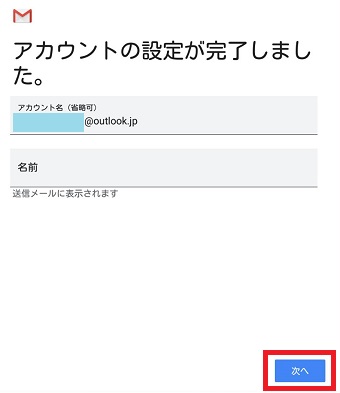
『アカウントの設定が完了しました。』と表示されたら『次へ』をタップしてください。
これでメールの登録ができました。後は『Gmail』のアプリを開けばメールの確認ができます。