
SafariとChromeでタブを同期したい
例えばiPhoneでWEBサイトをを見ているとき、そのサイトをパソコンで見たいと思ったことはありませんか?そんな時いちいちパソコンのメールにサイトのアドレスを送り、開いている・・・というユーザーの方もいらっしゃると思います。
デバイスが違ったらタブの同期はできないの?できる方法があるなら知りたい!というユーザーの為に今回は、SafariとChromeでタブを同期させる方法を紹介します。
SafariとChromeでタブを同期させる方法
それではSafariとChromeでタブを同期させる方法について解説します。
まず初めに前提としてSafariもChromeも同じアカウントであることが前提です。例えばiPhoneとiPadを同じアカウントで利用しているのなら下記の方法で同期できます。しかし違うアカウントの場合は下記の方法でも同期できないので注意してください。
Safari
まずはSafariのタブを同期する方法を解説します。
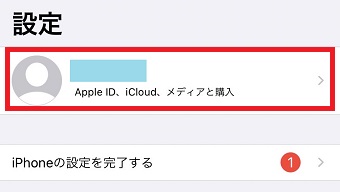
iPhoneの『設定』アプリを開き1番上のApple IDをタップします。
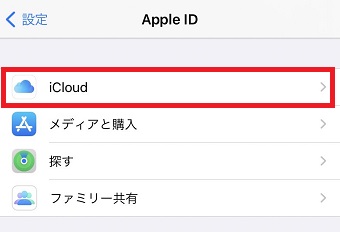
『Apple ID』が開いたら『iCloud』をタップします。
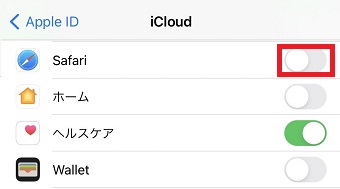
『iCloud』が開いたら『Safari』をオンにします。
これで設定ができました。

あとは『Safari』を起動させ右下のタブのマークをタップしてください。すると同じアカウントのiPadで見ていたタブも表示されます。
Chrome
次はChromeでタブを同期する方法を解説します。
Chromeの場合、アカウントが同じならパソコンやiPhoneなどデバイスに関係なくタブの同期ができます。方法は下記の通りです。
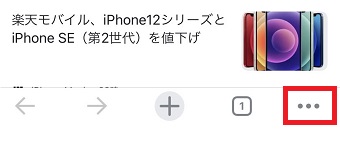
Chromeを開き右下の『・・・』をタップします。
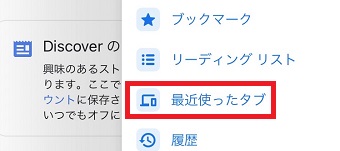
メニューが表示されたら『最近使ったタブ』をタップします。
これでタブの同期ができます。