
Excelで平均値の出し方

Microsoft Excelを使用していて、セルに入力されているデータの一覧から平均値を出したいと思ったことはありませんか?平均値を出したい場合は「AVERAGE」関数を用いることで平均値を求めることができますが、メニューから簡単操作で平均値を出す方法もありますよ。
この記事では、Excelで平均値の出し方をご紹介していきます。
Excelで平均値を出す方法
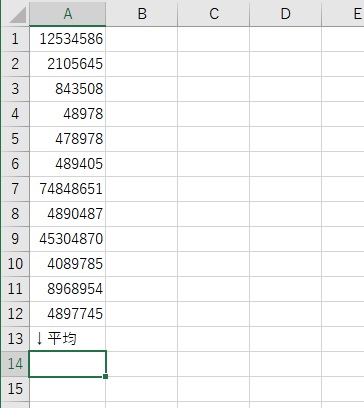
Excelでデータの平均値を求める方法ですが、オートSUMを使用することで簡単に平均値を出すことができますよ。画像の例ではズラリと数値が入力されていますよね。平均値を出力したいセルを選択します。
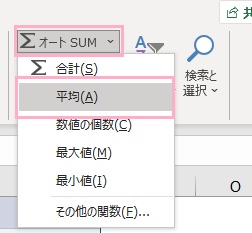
「ホーム」タブをクリックして開き、リボンメニューの「編集」項目にある「オートSUM」の下矢印ボタンをクリックします。オートSUMメニューが表示されるので、「平均」をクリックしましょう。
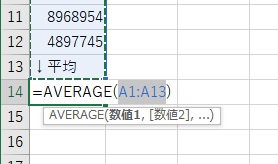
平均値を出力したいセルに、AVERAGE関数とセルの範囲が入力されます。問題がなければEnterキーを押して確定しましょう。
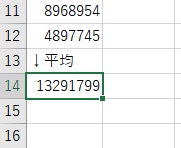
これで、平均値を出すことができますよ。
平均値の捕捉・特定セルの平均値の出し方
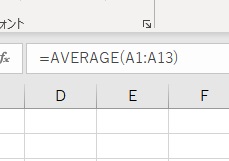
平均値を求める範囲は自動的に選択されるので、自分で選択したい場合は数式バーからセルの指定を行いましょう。特定のセルの平均値の出し方ですが、セルの値を「,」で区切ることで指定することができますよ。
「A3・A5・A10」セルの平均を求めたい場合は、「=AVERAGE(A3,A5,A10)」と入力すればA3・A5・A10セルの平均値が出力されます。
小数点の調整を行いたい場合
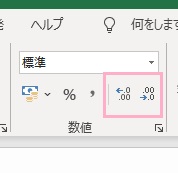
平均値で小数点以下の値を調整したい場合は、「ホーム」タブのリボンメニュー「数値」項目にある「小数点以下の表示桁数を増やす」・「小数点以下の表示桁数を減らす」ボタンをクリックすることで1桁ずつ増減を行うことができますよ。