
Excelで円周率(π)の計算をする方法

Microsoft Excelを使用していて、円周率(π)の計算を行いたいと思ったことはありませんか?πは円周率を入力すればいいわけですが、いちいち円周率を正確に入力するのは大変ですよね。Excelでは、πを入力することのできる「PI関数」が用意されており、PI関数を使用すれば円周率を入力する必要がなくなるので便利ですよ。この記事では、Excelで円周率(π)の計算をする方法をご紹介していきます。
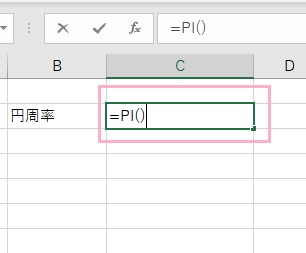
それでは、Excelで円周率(π)の計算をする方法を説明します。冒頭で述べている通り、円周率(π)の計算を行う際に使用できる関数が「PI関数」です。Excelを起動したら、セルに「=PI()」と入力してみましょう。
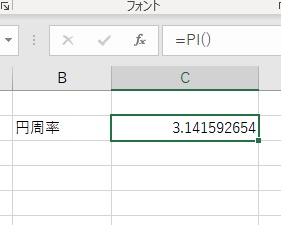
すると、このようにPI関数を入力した場所に「3.141592654」と小数点以下が9桁表示されていることが確認できます。
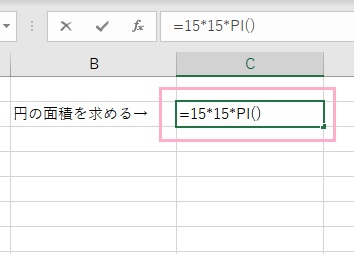
それでは、実際にPI関数を使用して計算を行ってみましょう。例として円の面積を計算してみます。円の面積は「半径×半径×円周率」が計算式なので、セルに「=半径*半径*PI()」と入力することで計算を行うことができます。画像の例では「15*15*PI()」と入力していますね。
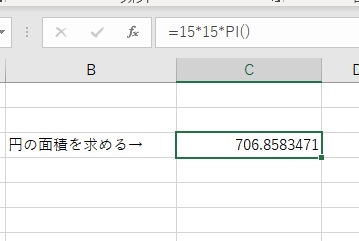
これで、円の面積を求めることができました。円周を求めたければ「=半径*2*PI()」で計算することができますよ。
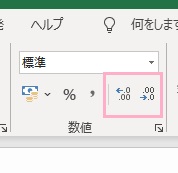
PI関数では小数点以下が9桁まで表示されますが、条件によってはこの小数点以下の桁を増やしたり減らしたいということもありますよね。小数点以下の数を変更したい場合は、「ホーム」のリボンメニューから「数値」項目にある「小数点以下の表示桁数を増やす」・「小数点以下の表示桁数を減らす」ボタンをクリックすることで1桁ずつ増減を行うことができますよ。