
MacやiPhoneにデフォルトで入っている壁紙は、とてもおしゃれでMacやiPhoneにピッタリですよね。
しかしiPhoneを最新機種にしたとき、今まで使っていたお気に入りの壁紙がデフォルトで入っていない・・・という経験をされたことはありませんか?

公式がデフォルトでインストールしている壁紙もMacやiPhoneの進化に合わせて変わっています。
古い純正の壁紙をダウンロードする方法はないの?愛着がある壁紙にしたい!というユーザーの為に今回は、MacやiPhoneの初期の壁紙をダウンロードする方法を紹介します。
MacやiPhoneの初期の壁紙をダウンロードする方法
それではMacやiPhoneの初期の壁紙をダウンロードする方法を解説します。
MacやiPhoneの初期の壁紙は、Googleフォトに公開されています。iPhoneの場合は初代の『iPhone OS』から『iOS 12』までダウンロードできます。Macの場合は『System 7』から『macOS Mojave』までダウンロードできます。
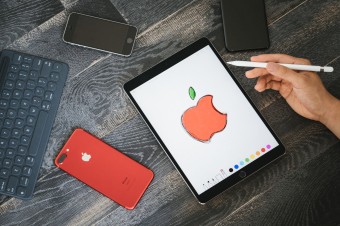
MacやiPhoneのイベントの画像なども公開されているので、とても種類が豊富です。
まずは下記のリンクからiOS版かMacOS版のどちらかを開きます。今回はiPhoneでiOS版を開きます。
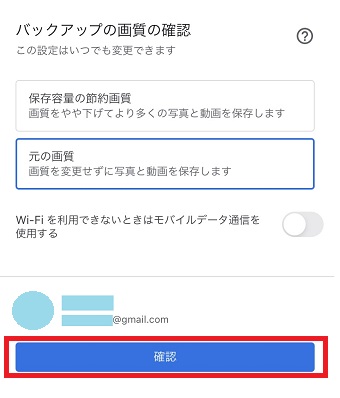
iOS版を開いたら『バックアップの画質の確認』が表示されるので『確認』をタップします。
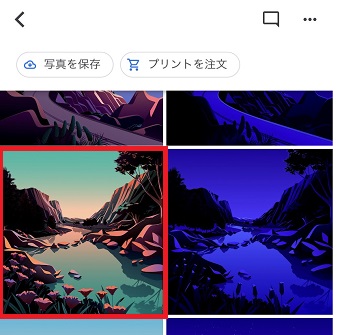
するとGoogleフォトが開くので、保存したい画像をタップします。
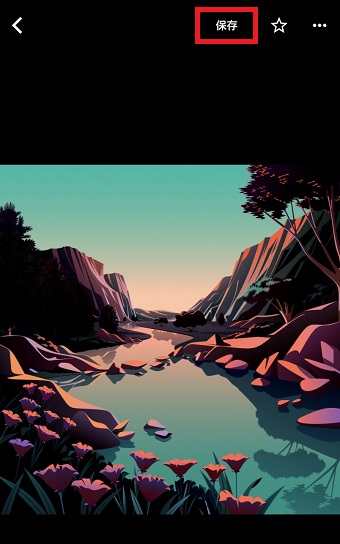
画像が開いたら上の『保存』をタップして保存してください。
これで『写真』アプリに画像が保存されました。
MacやiPhoneの壁紙を変更する方法は下記のリンクの記事で紹介しています。壁紙を変更する方法が分からないユーザーの方は、ぜひ参考にください。

