
字幕ファイル(srtファイル)を作成したい

手持ちの動画に、字幕を入れて編集したいと思ったことはありませんか?動画に字幕を追加したい場合には「動画編集ソフトを用いて字幕を追加しなければならない」といった面倒なイメージがありますよね。しかし、実は別途に字幕ファイルを作成して追加するだけで簡単に動画に字幕を追加することができるんですよ。
字幕ファイルの形式には様々なものがありますが、簡単に作成できて取り扱いやすい字幕ファイルの形式は「srtファイル(SubRip Text)」です。この記事では、字幕ファイル(srtファイル)を作成する方法をご紹介していきます。
字幕ファイル(srtファイル)を作成する方法
それでは、字幕ファイル(srtファイル)の作り方を説明します。字幕ファイルを作成するソフトはメモ帳などのテキストエディタで作成可能なので、専用のソフトを用意する必要はありません。スタートメニューから「すべてのアプリ」→「メモ帳」を起動しましょう。
字幕の指定方法ですが、最初の行に番号を入力して改行して、次の行に「開始時間 --> 終了時間」という書式で入力します。開始時間の次と終了時間の前にはそれぞれ半角スペースを入れ忘れないように注意しましょう。時間の入力の仕方は「時:分:秒,ミリ秒」となります。例としては「01:20:30,000」といった風に入力すると、「1時間20分30秒」を指定している形になります。
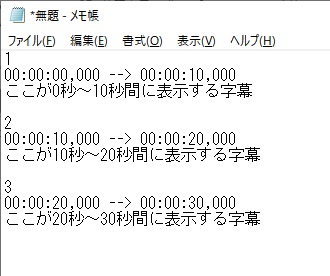
実際に入力していくと、画像の通りになります。「ここが~に表示する字幕」に表示させたい字幕を入力している形になっていくわけですね。字幕の次の行は何も入力せずに改行して、1行空けるようにしましょう。でないとエラーが起きてしまいます。
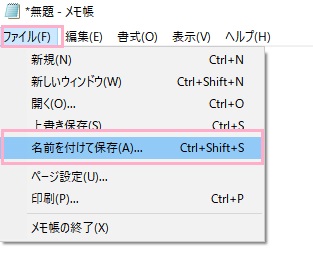
字幕の作成が完了したら「ファイル」メニューを開いて「名前を付けて保存」をクリックしましょう。
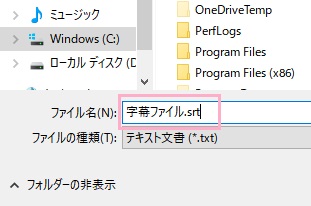
「名前を付けて保存」のダイアログボックスで、「ファイル名」入力欄にファイルの名前を入力したら拡張子「.srt」を付けて保存しましょう。
それでは、実際に字幕を使用してみます。今回はVLCメディアプレイヤーでsrtファイルを追加して動画に字幕を追加します。
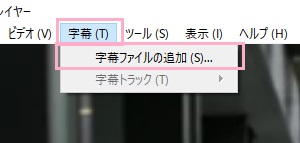
字幕を表示させたい動画を開いたら、ウィンドウ上部の「字幕」メニューから「字幕ファイルの追加」をクリックしましょう。

先程作成した字幕ファイルを追加します。すると画像のように、動画に字幕を追加することができますよ。もし動画と字幕が上手く合わないという場合は、再度.srtファイルをメモ帳で開いて秒数を調整してみましょう。