
AndroidでFPSを表示したい
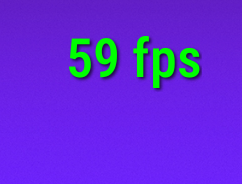
Androidスマホでゲームアプリを遊んでいる際に、ちゃんと動いているのか確認したくなることがあるかと思います。FPS(フレームレート)を表示させることができれば、リアルタイムで確認可能なので便利ですよね。
AndroidはデフォルトではFPSを表示できませんが、後述の方法でFPSを表示できるようになります。この記事では、AndroidでFPSを表示する方法をご紹介していきます。
AndroidでFPSを表示する方法
それでは、AndroidスマホでFPSを表示する方法を説明します。AndroidスマホでFPSを表示するには、FPSの表示を行ってくれるアプリを導入しましょう。今回使用したアプリは「Display FPS - Real-time FPS Meter」です。下記リンク先のGoogle Playストアからダウンロード・インストールを行いましょう。
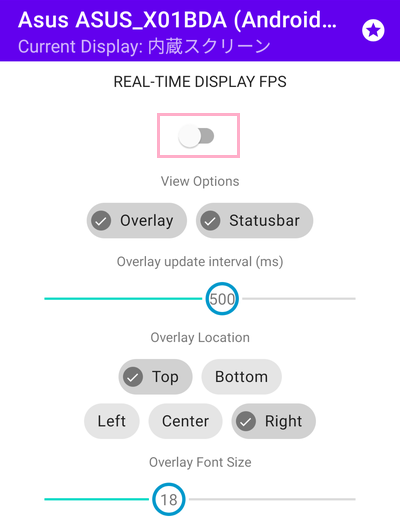
Display FPSを起動すると、トップ画面に様々なオプションが表示されます。「View Options」では「Overlay」でオーバーレイ表示・「Statusbar」でステータスバー表示を選択できます。表示間隔は「Overlay update interval(ms)」から調整しましょう。「Overlay Location」では表示場所を設定可能です。
オプションの設定が完了したら、一番上のボタンをタップしてDisplay FPSを有効にします。
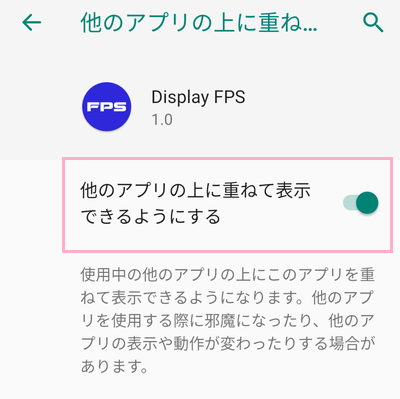
初回設定時には設定アプリから「他のアプリの上に重ねて表示できるようにする」の設定を求められるので、ボタンをオンにしましょう。
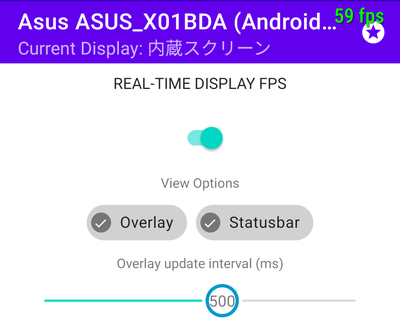
これでDisplay FPSが有効になります。画像の右上に「59 fps」と表示されているのが確認できますよね。これがFPS表示です。「Statusbar」を有効にしていれば、通知バーにも表示されますよ。

画像のように、ゲームを遊んでいる最中にもFPSを表示させておくことが可能です。これでゲームを滑らかに動かせているか分かりますよ。
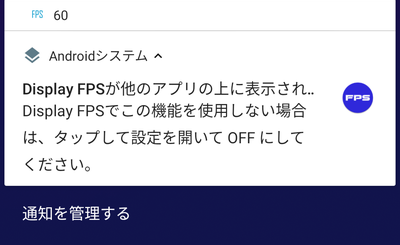
Display FPSのオーバーレイ表示を止めるには、通知バーから「Display FPSでこの機能を使用しない場合は、タップして設定を開いてOFFにしてください。」をタップして設定アプリからボタンをオフにすればOKです。
AndroidでFPSを表示する方法は以上となります。あくまでFPSを表示できるだけで、フレームレートの変更などは行えないので注意してください。