
Androidのアプリを完全削除したい
Androidには楽しいゲームアプリや生活に便利なアプリなど様々なアプリがあります。気になるアプリがあればひとまずインストールしてしまう・・・というユーザーの方もいらっしゃると思います。

しかしアプリをたくさんインストールしてしまうと、Androidの容量が圧迫されAndroidの動きが重くなる原因になります。
そんな時は不要なアプリを削除し、Androidの容量に余裕をもたせてください。
もう再インストールするつもりのないアプリを完全削除させたい、アプリの完全削除ってどうやってするの?というユーザーの方の為に今回は、Androidのアプリを完全削除する方法をご紹介します。
Androidのアプリを完全削除する方法
それではAndroidのアプリを完全削除する方法を解説します。
1.アプリ内のデータを削除する
通常アプリを完全に削除する時はアンインストールします。アンインストールすれば大体のアプリは完全に削除されますが、中にはアプリをアンインストールしても削除したアプリケーションのデータだけ残る場合もあります。
アプリをアンインストールするのであればアプリのデータも不要になるので、下記の方法で先にアプリのデータを削除してください。
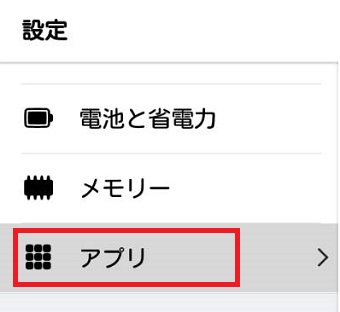
Androidの『設定』アプリを開き『アプリ』をタップします。
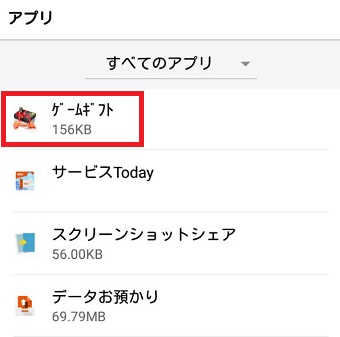
『アプリ』が開いたらアンインストールしたいアプリをタップします。
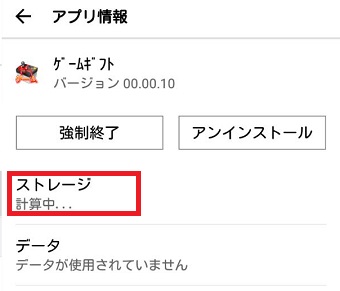
『アプリ情報』が開いたら『ストレージ』をタップします。
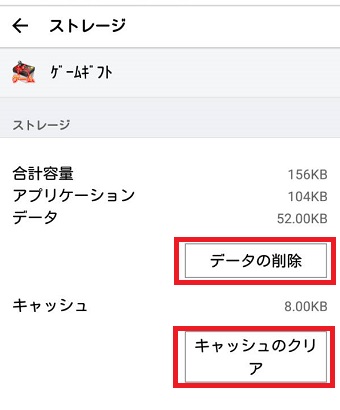
『ストレージ』が開いたら『データの削除』と『キャッシュのクリア』をタップしてアプリのデータを削除してください。
2.アプリをアンインストールする
アプリのデータを削除したらアプリをアンインストールします。
アプリをアンインストールする手順は下記の通りです。
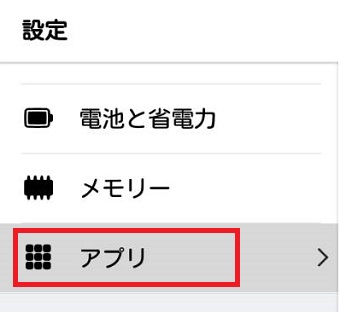
Androidの『設定』アプリを開き『アプリ』をタップします。
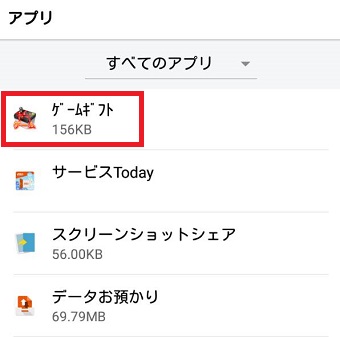
『アプリ』が開いたらアンインストールしたいアプリをタップします。
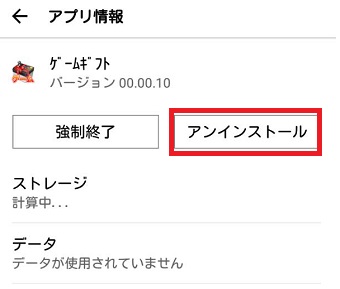
『アプリ情報』が開いたら『アンインストール』をタップします。
これでアンインストールできます。
3.Google Playストアから削除する
Google Playストアから削除したいというユーザーの方もいらっしゃると思います。その場合は下記の手順で削除してください。
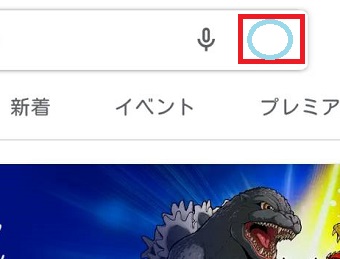
Google Playストアを開き右上にある自分のアイコンをタップします。
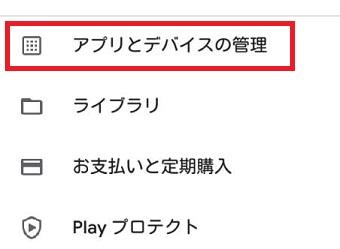
メニューが表示されたら『アプリとデバイスの管理』をタップします。
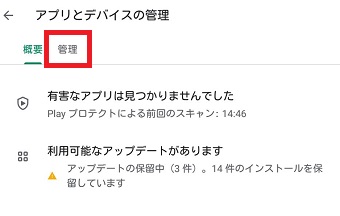
『アプリとデバイスの管理』が開いたら『管理』をタップします。
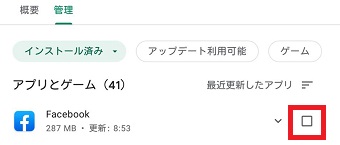
『管理』が開いたら削除したいアプリにチェックを入れます。
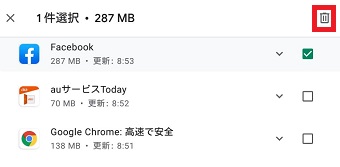
最後に右上に表示されるゴミ箱をタップすれば削除されます。