
Androidで文字が入力できない
Androidスマホで文字を入力する時、通常キーボードが表示されます。ですが、時々キーボードが表示されないというトラブルが発生することがあります。どうしてキーボードがでないの?文字を入力できないと困る・・・というユーザーの為に今回は、Androidで文字が入力できない場合の対処法を紹介します。
Androidで文字が入力できない場合の対処法
それではAndroidで文字が入力できない場合の対処法を解説します。
Androidを再起動させる
Androidに何らかの問題が起こり、文字が入力できないケースがあります。そんな時はまずAndroidを再起動させてください。再起動後、文字が入力できるか確認してください。
IMEアプリのキャッシュを削除する
IMEアプリのキャッシュが溜まっていると文字が入力できないことがあります。そんな時は一度キャッシュを削除してみてください。
キャッシュを削除する方法は下記の通りです。
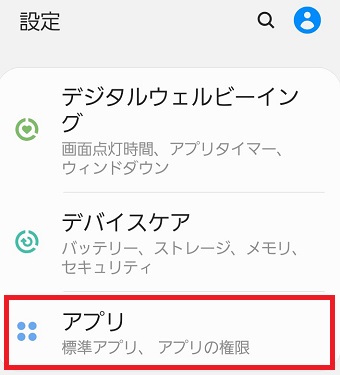
Androidの『設定』アプリを開き『アプリ』をタップします。
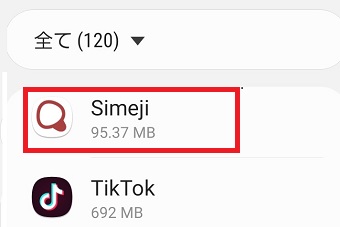
『アプリ』が開いたらIMEアプリをタップします。
今回はIMEアプリの『Simeji』を使っているので『Simeji』をタップします。
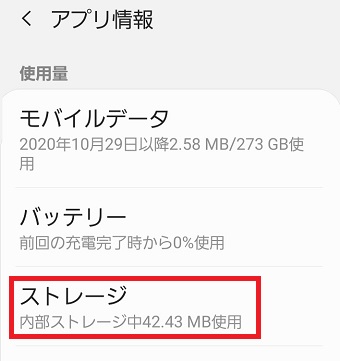
『アプリ情報』が開いたら『ストレージ』をタップします。
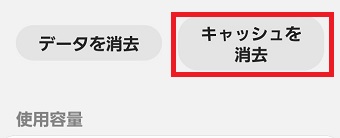
『ストレージ』が開いたら『キャッシュを消去』をタップします。
これでキャッシュの削除ができました。
キーボードのアプリが有効になっているか確認する
キーボードが表示されない場合、キーボードの設定が無効になっている可能性が考えられます。こちらの設定が有効になっているか確認してください。
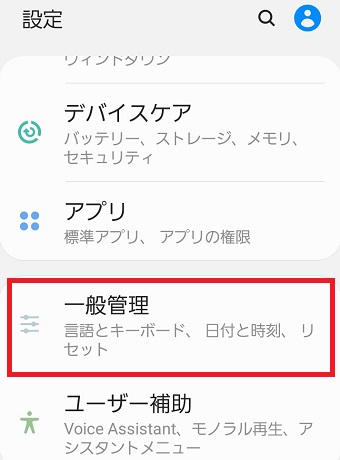
Androidの『設定』アプリを開き『一般管理』をタップします。
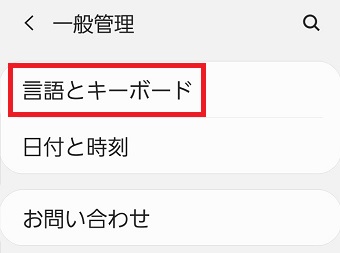
『一般管理』が開いたら『言語とキーボード』をタップします。
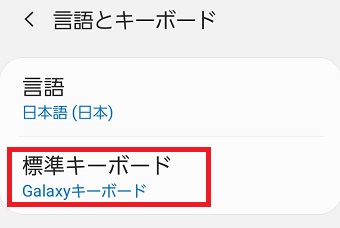
『言語とキーボード』が開いたら『標準キーボード』をタップします。
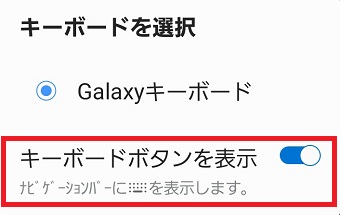
『キーボードを選択』が開いたら『キーボードボタンを表示』をオンにします。
これでキーボードが表示されたか確認してください。
OSをアップデートする
AndroidのOSが古いことが原因で文字が入力できないケースがあります。一度AndroidのOSを確認していただき、古いバージョンをお使いのユーザーの方は最新のバージョンにアップデートしてください。