
ゲーム中に突然デスクトップ画面に戻される
パソコンでフルスクリーン状態でゲームを遊んでいたら、突然デスクトップ画面に戻されてしまったりウィンドウ化してしまい困ってしまったことはありませんか?この記事では、ゲーム中に突然デスクトップ画面に戻される場合の対処法をご紹介していきます。
ゲーム中に突然デスクトップ画面に戻される場合の対処法
キーボードの操作ミスに注意する
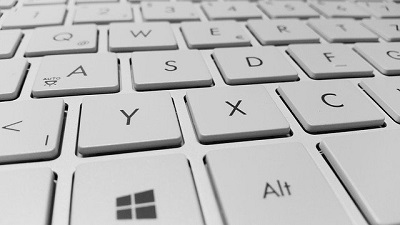
キーボードのWindowsキーを押してしまうと問答無用でデスクトップ画面に切り替えられてしまうので、キーボードでの操作時には注意しましょう。
また、「Altキー+Enterキー」の同時押しでフルスクリーンモードとウィンドウモードの切り替えが、「Altキー+Tabキー」でアプリケーション一覧を表示させることが可能なのでこれらの操作ミスにも注意しましょう。
グラフィックドライバーを更新してみる
グラフィックドライバーが古いためにゲーム中にデスクトップ画面に戻ってしまうという症状が発生してしまうことがあります。この場合は、グラフィックドライバーの更新を行うことで改善が見込めます。
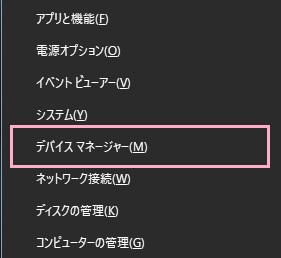
「Windowsキー+Xキー」の同時押しでアドバンスドメニューを呼び出し、「デバイスマネージャー」をクリックしましょう。
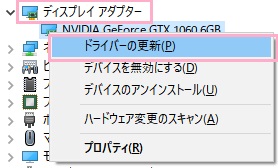
デバイスマネージャーが表示されるので、「ディスプレイアダプター」を展開します。使用しているグラフィックボードorオンボードグラフィック名を右クリックしてメニューの「ドライバーの更新」をクリックしましょう。
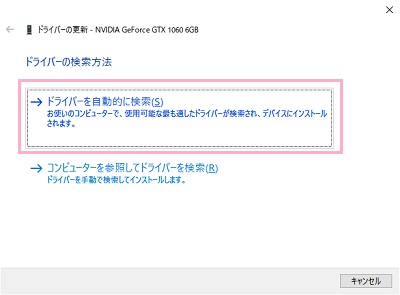
「ドライバーの更新」ウィンドウが表示されるので、「ドライバーを自動的に検索」をクリックしましょう。インターネット上からドライバーを検索して、最新のものがあれば自動的にダウンロード・インストールが行われますよ。
また、お使いのグラフィックボードの公式サイトからドライバーをダウンロードして手動でインストールするというケースもあります。
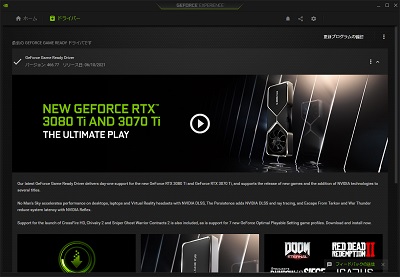
NVIDIA製のグラフィックボードであれば「GEFORCE EXPERIENCE」などの管理用アプリケーションが用意されており、ここからグラフィックドライバーの更新を行うことも可能です。
スナップ機能を無効化してみる
Windows10にはスナップ機能が搭載されており、ドラッグ操作でウィンドウサイズが変更されたり最小化するといった動作が行われることがあります。スナップ機能が原因でデスクトップ画面に戻ってしまう場合は、スナップ機能を無効化することで改善できますよ。
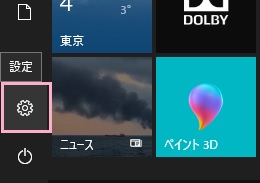
デスクトップ画面左下のスタートボタンをクリックしてスタートメニューを開き、「設定」をクリックしましょう。
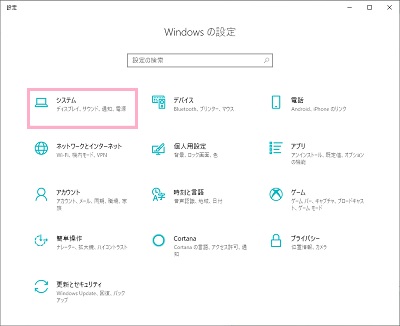
「Windowsの設定」ウィンドウが表示されるので、「システム」をクリックしましょう。
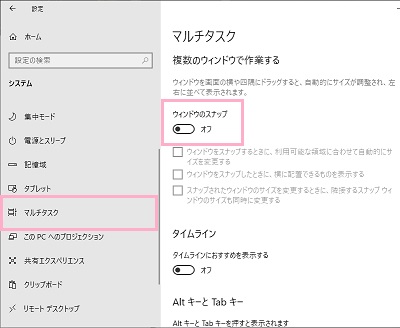
設定画面が表示されるので、左側メニューの「マルチタスク」をクリックして項目一覧を開きます。「ウィンドウのスナップ」のボタンをクリックしてオフにすれば、スナップ機能が無効化されますよ。