
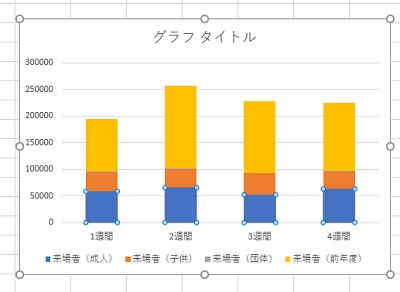
Excelで作成できるグラフの一つで、データの累積や内訳を分かりやすく表示させることのできるグラフが「積み上げ棒グラフ」です。見た目が分かりやすい積み上げ棒グラフですが、作成方法も簡単なのでぜひ活用してみましょう。この記事では、Excelの積み上げ棒グラフの作り方をご紹介していきます。
Excelの積み上げ棒グラフの作り方
積み上げ棒グラフの作り方
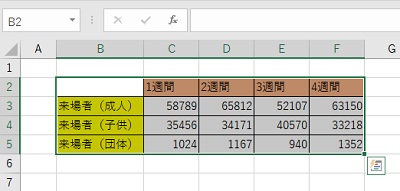
それでは、Excelの積み上げ棒グラフの作り方を説明します。まずは積み上げ棒グラフを作りたい表を範囲選択しましょう。
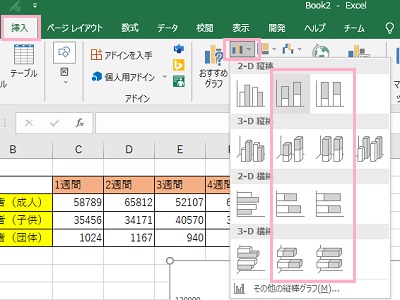
続いて、ウィンドウ上部の「挿入」タブをクリックして、リボンメニューの「グラフ」から「縦棒/横棒グラフの挿入」をクリックしてメニューから使用したい積み上げ棒グラフを選択しましょう。
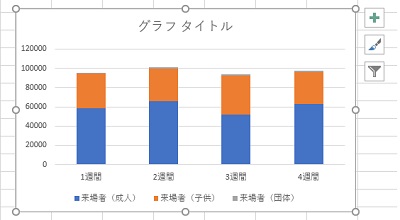
これで、シート内に積み上げ棒グラフが作成されますよ。
1列のグラフを積み上げ棒グラフにする
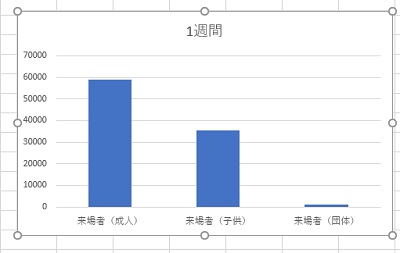
グラフにしたいデータを1列だけ選択して積み上げ棒グラフを作成すると、画像のように別々のグラフになってしまいます。
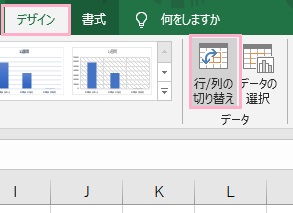
この場合は、グラフを選択して「デザイン」タブを開き、リボンメニューの「データ」項目の「行/列の切り替え」をクリックしましょう。
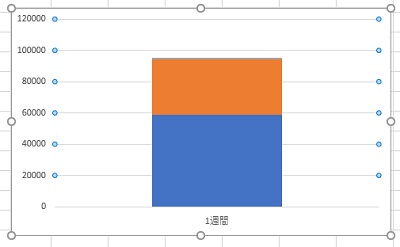
これで、1本の積み上げ棒グラフにすることができますよ。
積み上げ棒グラフへデータを追加する
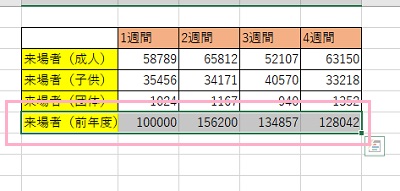
積み上げ棒グラフの作成後に元のデータが増えた場合、積み上げ棒グラフの作り直しを行わなければならないと思うかもしれませんが、実はデータのコピペだけで簡単に既存の積み上げ棒グラフに新しいデータを追加することができるんですよ。
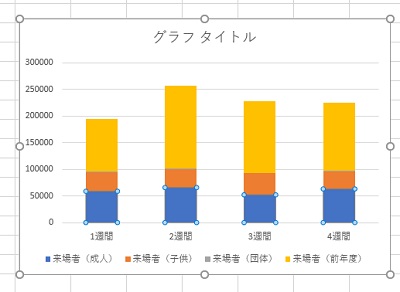
新しく作成したデータを範囲選択してコピーして、グラフを選択してから「Ctrlキー+Vキー」で貼り付けましょう。するとこのように、新しいデータがグラフに追加されますよ。
表示する順番を変更する
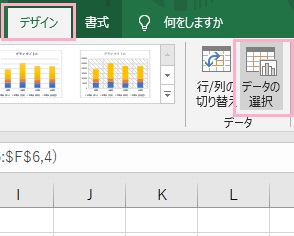
積み上げ棒グラフで表示する順番を変更することもできます。グラフを選択した状態でウィンドウ上部の「デザイン」をクリックして、リボンメニューの「データ」項目の「データの選択」をクリックしましょう。
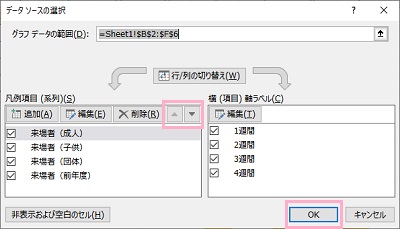
「データソースの選択」ウィンドウが表示されるので、「凡例項目(系列)」一覧から並べ替えたい項目を選択して「上矢印」・「下矢印」ボタンをクリックして任意の場所に移動してから「OK」をクリックしましょう。
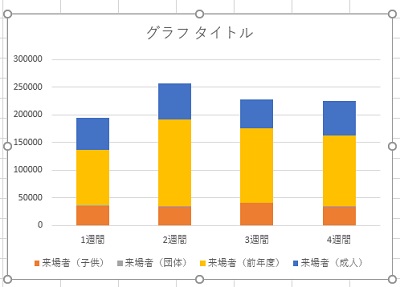
これで、グラフの項目の表示する順番を変更することができますよ。
区分線を表示させる
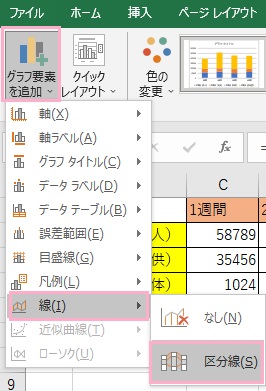
グラフがどのように推移しているのかを分かりやすくする「区分線」を表示させることも可能です。グラフを選択した状態で「デザイン」タブを開き、リボンメニューの「グラフ」項目の「グラフ要素を追加」をクリックします。一覧の「線」→「区分線」をクリックしましょう。
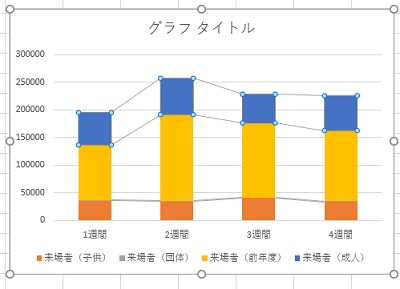
これでグラフに区分線が表示されるようになるので、推移が分かりやすくなりますよ。