
File Commander(ファイルコマンダー)とは?
「File Commander(ファイルコマンダー)」アプリをご存知でしょうか?Xperiaの機種によっては標準搭載されていたこともあるファイラーアプリで、Androidスマホ内のファイル・フォルダを操作したり転送を行うことができますよ。この記事では、File Commanderの使い方をご紹介していきます。
File Commanderの使い方
それでは、File Commanderの使い方を説明します。
導入方法
まずはFile Commanderの導入から行います。下記リンク先のGoogle Playストアに行き、File Commander紹介ページにアクセスしたら「インストール」をクリックしてダウンロード&インストールを行いましょう。
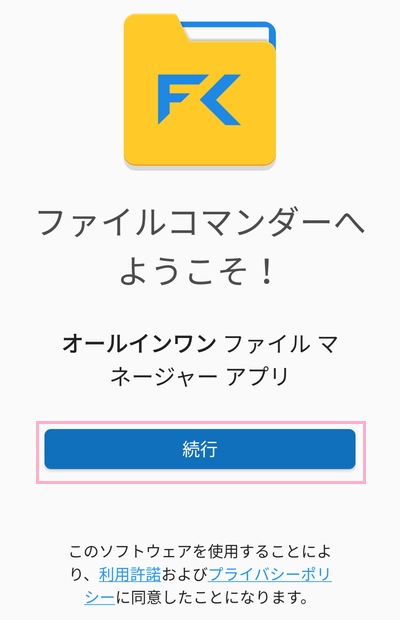
File Commanderの初回起動時は「ファイルコマンダーへようこそ!」画面が表示されます。「続行」をタップして進みましょう。
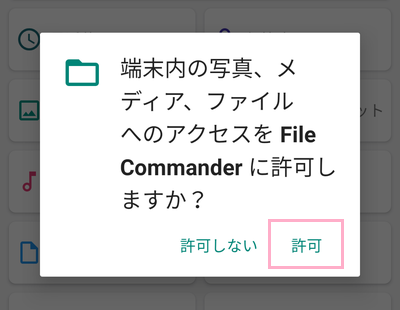
「端末内の写真、メディア、ファイルへのアクセスをFile Commanderに許可しますか?」と表示されるので、「許可」をタップしましょう。「許可しない」だとFile Commanderが使えなくなってしまうため注意しましょう。
アプリのホーム画面
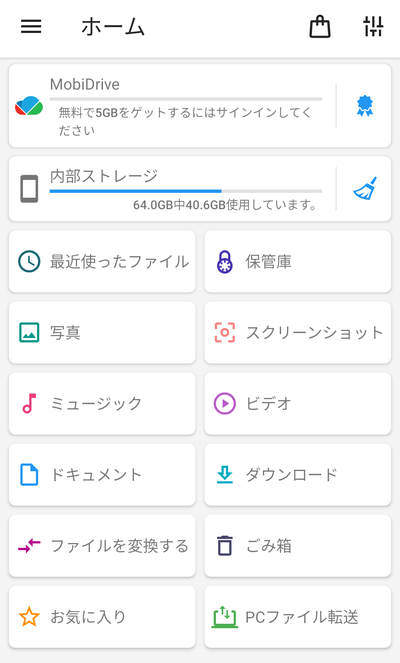
File Commanderのホーム画面です。「内部ストレージ」からストレージ内ファイル・フォルダの確認ができます。
「保管庫」はパスワードロックをかけて重要なファイルを保管しておくことができます。「最近使ったファイル」・「写真」・「スクリーンショット」・「ミュージック」・「ビデオ」・「ドキュメント」・「ダウンロード」・「ごみ箱」は対応したフォルダを参照します。
「ファイルを変換する」は対象のファイルの変換を行うことができます。
「PCファイル転送」はパソコンとWi-Fiを経由してファイルの転送を行うことができます。
「お気に入り」機能は課金してプレミアムにならないと使用することができない点には注意しましょう。
ファイル・フォルダの作成、移動方法
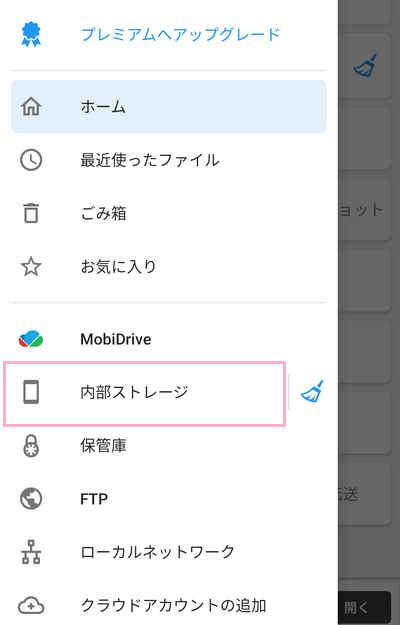
フォルダやファイルの新規作成を行うには、アプリのホーム画面から「内部ストレージ」をタップするか、画面左上のメニューボタンをタップして表示されるメニューの「内部ストレージ」をタップして開きましょう。
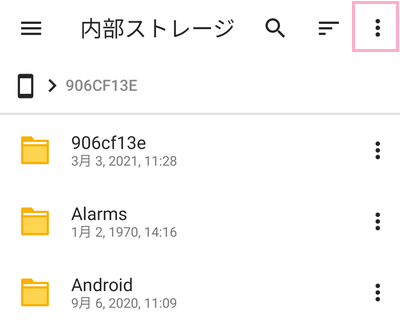
内部ストレージが表示されるので、画面右上のその他のメニューボタンをタップします。
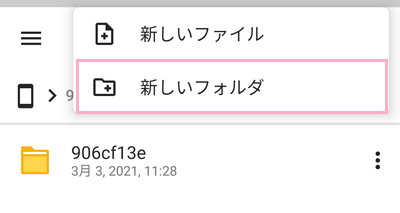
「新しいファイル」・「新しいフォルダ」のうち、作成したいほうをタップしましょう。この例では、新しいフォルダを作成しています。
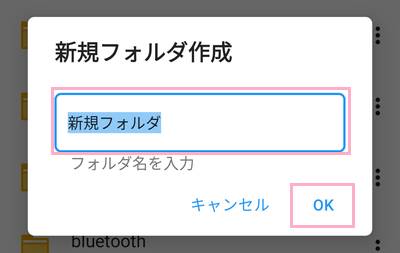
「新規フォルダ作成」ウィンドウが表示されるので、フォルダ名を入力してから「OK」をタップしましょう。
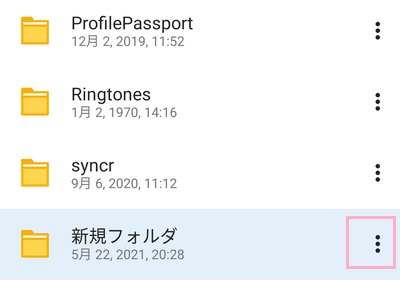
これで、フォルダを作成することができますよ。ファイル・フォルダの移動を行うには、ファイル・フォルダの右側に表示されているその他ボタンをタップします。
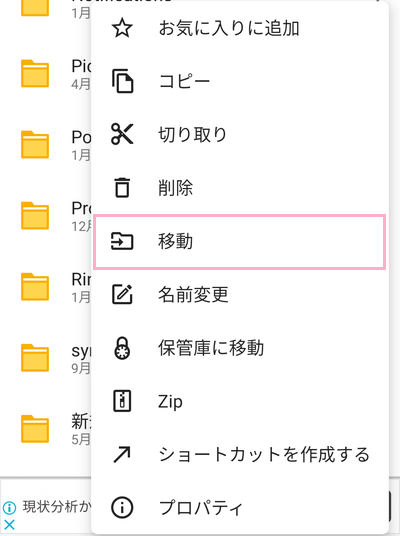
メニューが表示されます。「移動」ボタンをクリックして移動先を指定することで、選択したファイル・フォルダを移動することができます。SDカードを指定することもできるので、直接SDカードへのファイル・フォルダの転送を行うことができますよ。