
aviの壊れた動画ファイルを修復したい

aviの動画ファイルの再生時間・タイムコードがおかしい、シークできないなど動画の情報が壊れてしまったことはありませんか?この場合は、修復ができるツールを使用することで壊れた動画ファイルの各情報を修復することができますよ。この記事では、aviの壊れた動画ファイルを修復する方法をご紹介していきます。
aviの壊れた動画ファイルを修復する方法
それでは、aviの壊れた動画ファイルを修復する方法を説明します。aviの壊れた動画ファイルを修復するには、VLCメディアプレイヤーを使用します。VLCメディアプレイヤーについては下記リンク先の記事にてご紹介していますので、参考にして導入を行いましょう。

また、こちらからVLCメディアプレイヤーのダウンロードを行うことができます。
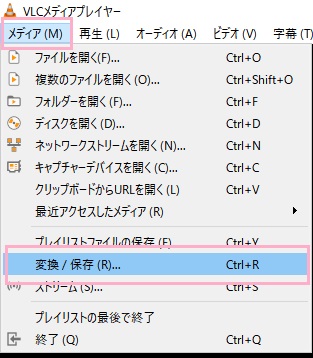
VLCメディアプレイヤーを起動したら、ウィンドウ左上の「メディア」メニューから「変換/保存」をクリックしましょう。
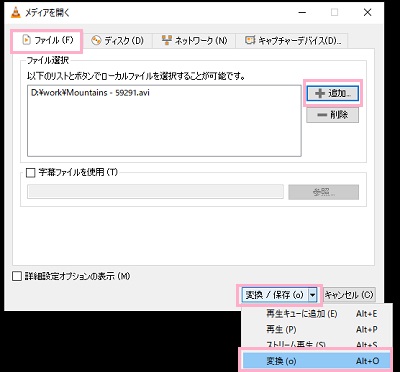
「メディアを開く」ウィンドウが表示されるので、「ファイル」タブを開いて「ファイル選択」項目の「追加」ボタンをクリックして壊れた動画ファイルを追加します。「変換/保存」のプルダウンメニューを開き「変換」をクリックしましょう。
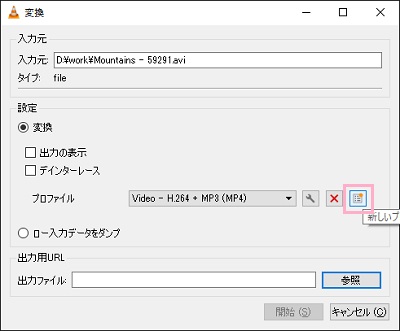
変換ウィンドウに移ります。「設定」でプロファイル項目の右側にある「新しいプロファイル」ボタンをクリックしましょう。
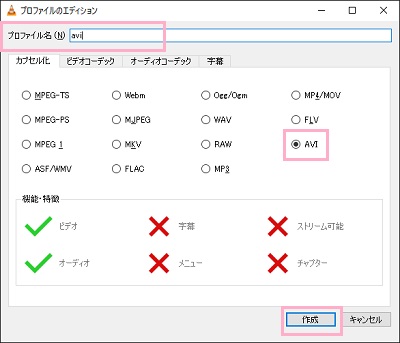
「プロファイルのエディション」ウィンドウが表示されるので、「プロファイル名」入力欄にavi修復用プロファイルであることが分かるように名前を付けてから、「カプセル化」項目の「AVI」を選択して「作成」をクリックしましょう。
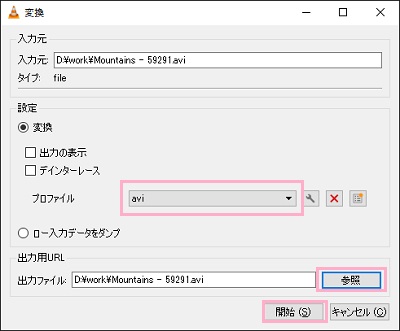
変換ウィンドウに戻るので、「設定」項目のプロファイルのプルダウンメニューから先ほど作成したavi修復用のプロファイルを選択します。「出力用URL」の「参照」から出力ファイルを選択して「開始」をクリックしましょう。これでaviファイルの出力が行われます。
後は動画が正常に修復されたかどうか、そのままVLCメディアプレイヤーで再生して確かめてみましょう。