PDFで手書きの書き込みをしたい

PDFの文書ファイルに、手書きで追記などを記入したいと思ったことはありませんか?すでにPDF文書としてファイルを作成したけど、後から追加で一言コメントなどを追記したいというシーンはビジネスや研究においてもよくある光景かと思います。この時、ファイルを紙媒体に印刷してから追記するのではなくPDFファイルにそのまま追記できれば便利ですよね。
この記事では、PDFファイルに手書きの書き込みをする方法をご紹介していきます。
PDFで手書きの書き込みをする方法
それでは、PDFファイルに手書きの書き込みをする方法を説明します。アプリケーションを使用して手書き入力を行うにはAdobe社の「Adobe Acrobat Pro DC」がありますが、こちらはシェアウェアなので無料では使用することができません。「Adobe Acrobat Reader DC」は無料ですが、手書き入力機能は搭載されておりません。

ですが、無料でPDFファイルに手書きの書き込みをする方法もありますよ。Windows10のデフォルトブラウザである「Microsoft Edge」でPDFファイルを開くことで、PDFファイルの閲覧だけでなく手書き入力を行うことができます。旧版でもChromium版でも、後述する方法で手書きの書き込みを行うことができます。
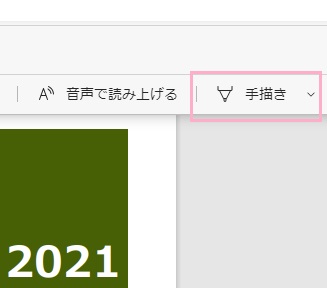
手書き入力を行いたいPDFファイルをMicrosoft Edgeにドラッグ&ドロップして開きます。ウィンドウ上部にメニューが表示されるので、「手描き」をクリックしましょう。

これで手書き入力状態になるので、好きなようにPDF上で左クリックして線を手書き入力してみましょう。
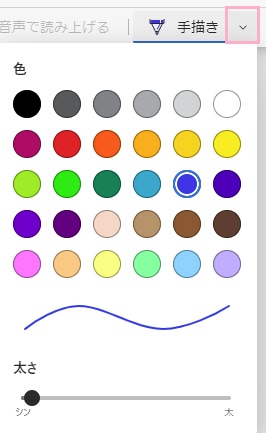
また、「手描き」の右側の下矢印ボタンをクリックするとメニューが開き、手書きの色と太さを選択することも可能です。
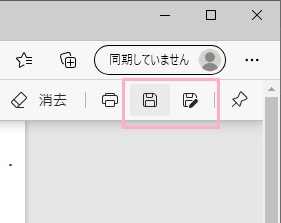
手書き入力が完了したら、メニューの右側にある「上書き保存」ボタンか「名前を付けて保存」ボタンからファイルの保存を行うことで、手書き入力を行ったPDFファイルを保存することができますよ。