

PDFファイルの更新版がある時に、テキストの差分を確認したいと思ったことはありませんか?この記事では、2つのPDFファイルを比較してテキストの差分を確認するツールの導入・使用方法をご紹介していきます。
2つのPDFファイルを比較してテキストの差分を確認する方法

それでは、2つのPDFファイルを比較してテキストの差分を確認する方法を説明します。まずは下記リンク先のフリーソフト「WinMerge」公式サイトにアクセスして「64bit(32bitPCの場合は32bit)版ダウンロード」をクリックしてインストーラーをダウンロードしましょう。
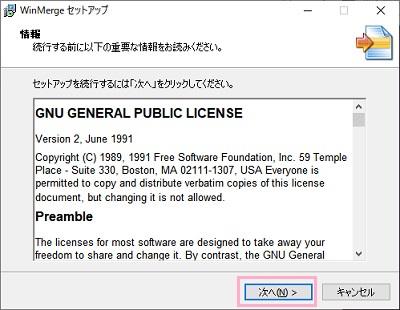
ダウンロードしたインストーラーを起動すると「WinMergeセットアップ」が開きます。「次へ」をクリックして進みましょう。
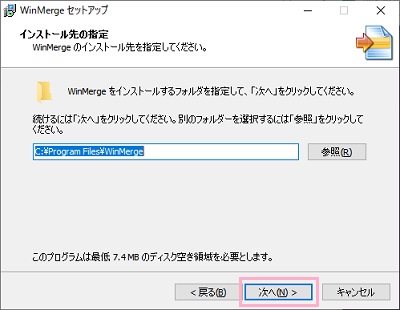
「インストール先の指定」はデフォルトのままでも問題ありませんが、変更したい場合は「参照」からフォルダを指定しましょう。「次へ」をクリックします。
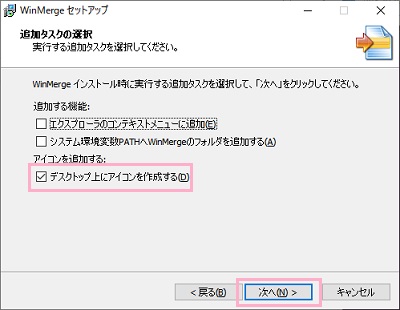
インストール設定を進めると「追加タスクの選択」項目があります。「デスクトップ上にアイコンを作成する」のチェックボックスをオンにして「次へ」をクリックして進め、インストールを行いましょう。
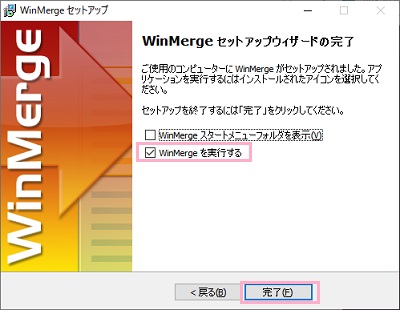
インストールが完了すると、セットアップウィザードの完了画面が表示されます。「WinMergeを実行する」のチェックボックスをオンにしてから「完了」をクリックしてセットアップウィザードを終了しましょう。
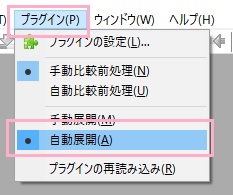
WinMergeが起動したら、ウィンドウ上部「プラグイン」メニューの「自動展開」を選択します。一旦WinMergeを終了しましょう。
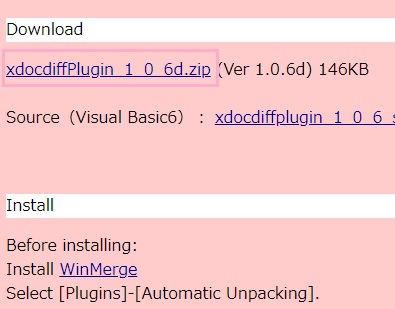
続いて、プラグイン「XDocDiff」をダウンロードします。下記リンク先のWebサイトにアクセスしたら「xdocdiffPlugin_1_0_6d.zip」をクリックしてダウンロードしましょう。
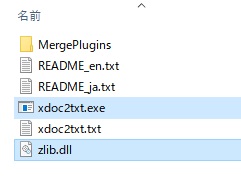
ダウンロードしたzipファイルを解凍して、「xdoc2txt.exe」と「zlib.dll」をWinMergeのインストールフォルダに、「amb_xdocdiffPlugin.dll」をWinMergeフォルダ内の「MergePlugins」に貼り付けましょう。

WinMergeを起動してPDFファイルをドラッグ&ドロップすると画像の画面が表示されるので、「2番目のファイルまたはフォルダー」に比較したいPDFファイルを指定して「比較」をクリックしましょう。
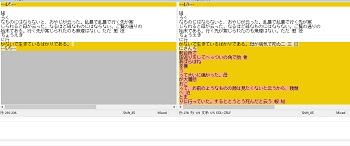
画像のように、文章のテキスト差分を確認することができますよ。