
Androidスマホで電卓を使いたい
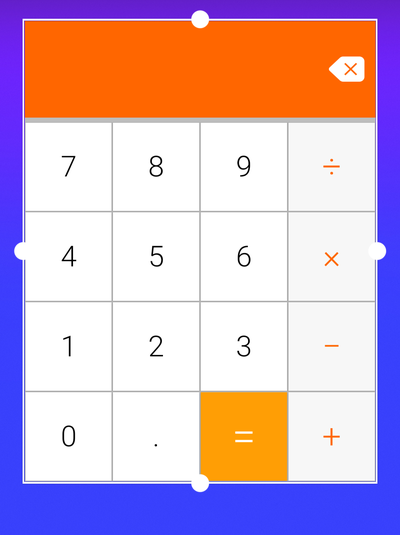
Androidスマホで、電卓・計算機アプリを使いたいと思ったことはありませんか?ガラケーでは当たり前のように電卓機能が搭載されていましたが、Androidスマホはどこに電卓があるのか分からないという方もいらっしゃるかと思います。この記事では、Androidスマホで電卓を出す方法をご紹介していきます。
Androidスマホで電卓を出す方法
アプリドロワーから電卓アプリを起動する方法

ホーム画面で、画面下部から上方向にスワイプするかアプロドロワーアイコンをタップすることでアプリドロワー(アプリの一覧)を表示させることができます。アプリドロワー内の電卓アプリのアイコンをタップすることで、電卓が起動しますよ。
電卓アプリをホーム画面に設置して起動する方法

毎回アプリドロワーから電卓アプリを開くのが面倒という場合は、電卓アプリをホーム画面に設置することも可能ですよ。アプリドロワーを開いたら、電卓アプリをロングタップしましょう。

ホーム画面が表示されるので、電卓アプリアイコンを設置したい場所までアイコンを持っていき指を画面から離しましょう。これで、ホーム画面に電卓アプリのアイコンを設置することができますよ。ここから、すぐに電卓アプリを起動することができるようになります。
電卓アプリのウィジェットをホーム画面に設置する方法
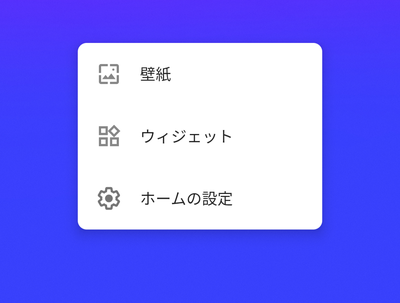
電卓アプリによっては、ホーム画面に直接電卓のウィジェットを設置できるものもあります。電卓を起動することなく即座に計算ができるので便利ですよ。ホーム画面の何もないところでロングタップしてメニューが表示されたら、「ウィジェット」をタップしましょう。
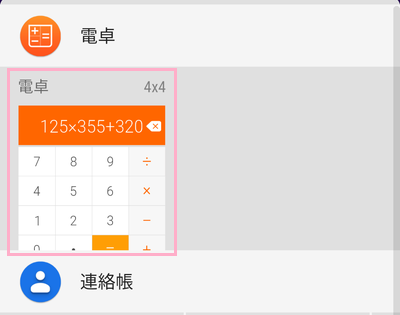
ウィジェットの一覧が表示されるので、電卓アプリのウィジェットを探します。ウィジェットが見つかったら、ロングタップしましょう。
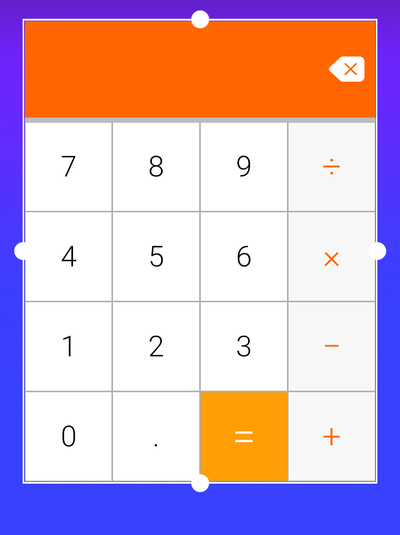
ホーム画面への設置が行えるようになるので、設置したい場所にドラッグして電卓アプリのウィジェットを設置すればOKです。ウィジェットは大きさを調整できるので、ロングタップして好きな大きさに変更しましょう。
もしお使いのAndroidスマホの電卓アプリにウィジェットがない場合は、ウィジェット付きの電卓アプリを導入することをおすすめします。下記リンク先のPlayストアから、ウィジェット付き電卓アプリ「Easy Calculator Widget」をダウンロード・インストールしてみましょう。
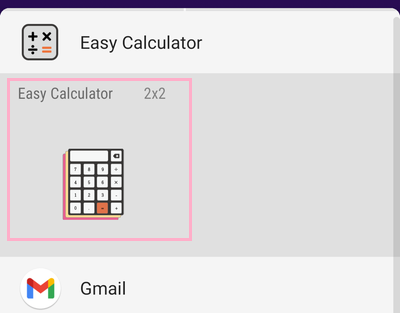
Easy Calculator Widgetをインストールしたら、ウィジェット一覧からEasy Calculator Widgetをロングタップしてホーム画面に設置しましょう。
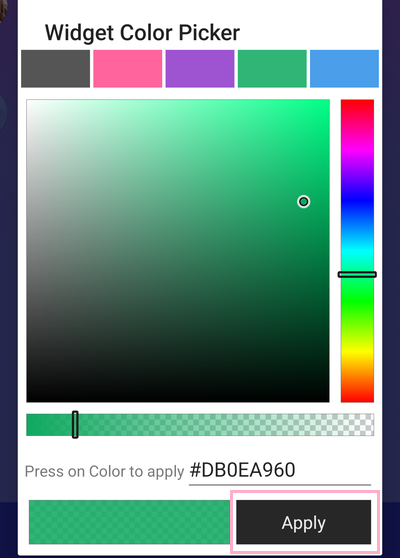
Easy Calculator Widgetをホーム画面に設置すると、「Widget Coler Picker」が表示されます。これは見た目の通りカラーピッカーなので、好きな色を選択したら「Apply」ボタンをタップしましょう。
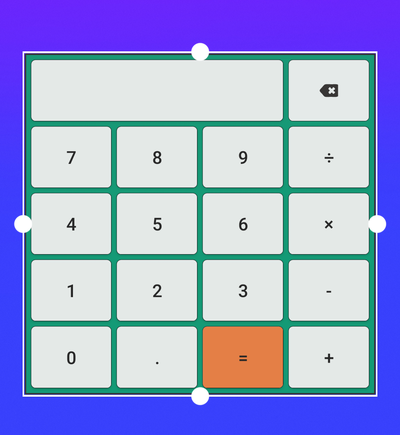
これで、Easy Calculator Widgetをホーム画面に配置することができました。他の電卓アプリと同様に、Easy Calculator Widgetもロングタップすることで大きさの調整ができますよ。