
EdgeでスタートページをGoogleなど特定のWEBページにしたい

Windows10のデフォルトブラウザであるMicrosoft Edgeを使用していて、起動時に表示されるスタートページをGoogleなどの特定のWebサイトに設定したいと思ったことはありませんか?スタートページをよく使うホームページに設定することで、お気に入りなどから呼び出す必要がなくなるので使用しやすくなりますよ。
この記事では、Microsoft EdgeでスタートページをGoogleなど特定のWEBページにする方法をご紹介していきます。
Edgeでスタートページを変更する方法
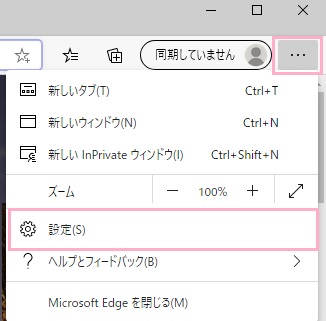
それでは、Microsoft Edgeでスタートページを変更する方法を説明します。Edgeを起動したらウィンドウ右上のメニューボタンをクリックしてメニューを開き、下のほうにある「設定」をクリックしましょう。
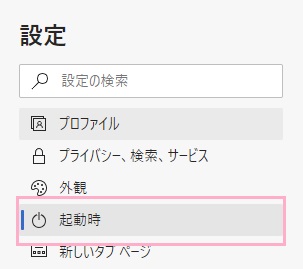
設定画面が表示されるので、左側メニューの「起動時」をクリックしましょう。
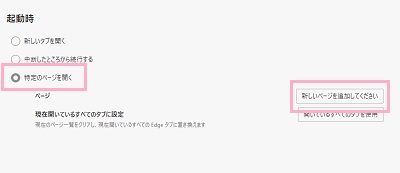
起動時の動作を「新しいタブを開く」・「中断したところから続行する」・「特定のページを開く」から選択できるので、「特定のページを開く」を選択して「新しいページを追加してください」ボタンをクリックしましょう。
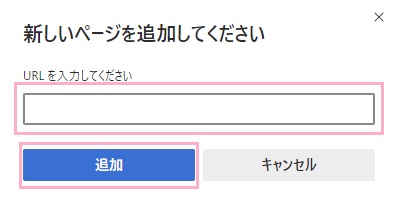
画面中央に「新しいページを追加してください」ウィンドウが表示されるので、「URLを入力してください」欄に表示させたいWebサイトのURLを入力します。Googleを設定したい場合はトップページである「https://www.google.co.jp/」を入力して「追加」ボタンをクリックしましょう。
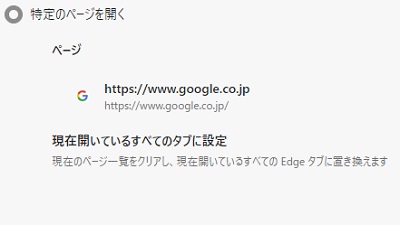
「特定のページを開く」にGoogleのトップページを登録することができました。一旦Edgeを終了して、再起動しましょう。
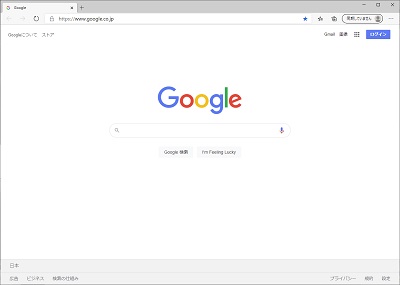
再起動が完了すると、Googleのトップページが開いていることが確認できます。これで、Microsoft Edgeの起動時のページを好きなWebサイトに変更することができますよ。