
拡張子「.jfif」の画像を「.jpg」に変換する方法

Twitterなどで画像を保存しようとすると、「.jpg」のはずなのに勝手に「.jfif」という拡張子のファイルとして保存されてしまい困ってしまったことはありませんか?この.jfjfという拡張子のファイルはJPEG形式の画像データをファイルとして保存するためのフォーマット(標準規格)の一つですが、.jpgとして保存されないと困るという方も少なくないかと思います。.jfifについて詳しく知りたいという方は、下記リンク先の記事を参考にしてみてくださいね。

.jfjfから.jpgに変換するのは簡単で、ファイルをリネームして拡張子を「.jpg」にして保存するだけです。しかし、毎回手動でリネームし直すのは面倒ですよね。そこで、レジストリエディターから.jfifを.jpgとして保存するように設定しましょう。
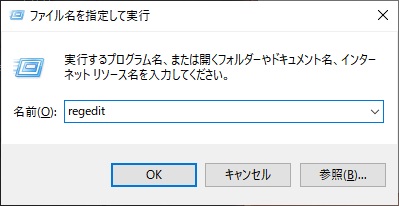
「Windowsキー+Rキー」で「ファイル名を指定して実行」を呼び出し、「regedit」と入力して「OK」をクリックしましょう。
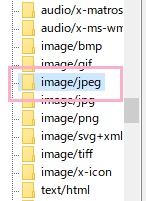
レジストリエディターが起動するので、「HKEY_CURRENT_USER\SOFTWARE\Classes\MIME\Database\Content Type\image/jpeg」を開きましょう。
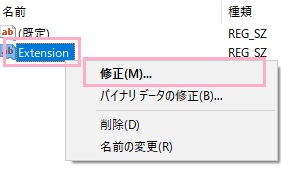
各データが表示されるので、「Extension」を右クリックしてメニューの「修正」をクリックしましょう。
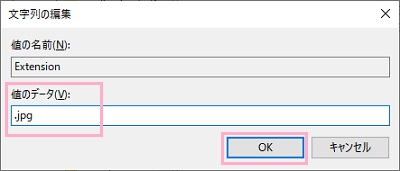
「文字列の編集」ウィンドウが表示されるので、「値のデータ」入力欄に「.jpg」と入力して「OK」をクリックしましょう。これで、.jfifではなく.jpgとして保存されるようになりますよ。