
.cdaファイルとは?

拡張子cdaとは、オーディオファイル形式の一つです。
主に音楽CDで使われていることが多いファイル形式の一つで、cdaファイル単体では再生することができません。
cdaファイルはCDのトラック情報が記述されているindexファイルであり、CDを読み込んで自動的にプレイリストを生成するソフトウェアは、cdaファイルを参照してプレイリストを読み込んでいることが多いです。
そのためcdaファイルがある場合は必ず何かしらの音楽データが一緒になっています。
cdaファイルをMP3に変換する方法
先ほども解説したようにcdaファイルは音楽ファイルではありません。音楽ファイルのトラック情報が記述されているindexファイルです。
そのためcdaファイルをMP3に変換するというよりも、cdaファイルのトラック情報にある音楽データをMP3に変換するということが正しいです。
cdaファイルが音楽ファイルでないのであれば、CD内にある音楽データをそのままコピーすれば良いのではないと思うかもしれませんが、cdaファイルで音楽データが管理されているCDの場合はwavやmp3形式で保存されていないことが多く、単純な方法でコピーすることはできません。
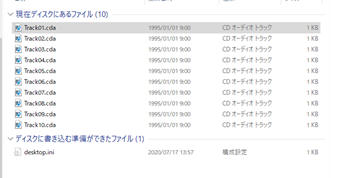
このようにcdaファイル以外のファイルが見当たらない状態になっていることが多いです。
ではこれらをどうやってMP3に変換するのかという問題ですが、実はWindowsに標準搭載されているWindows Media Playerを使えば簡単です。
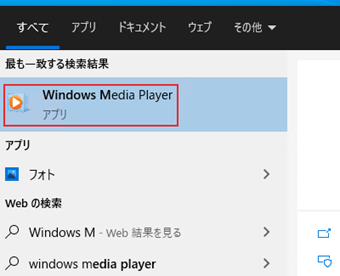
まずは検索ボックスなどからWindows Media Playerを起動しましょう。
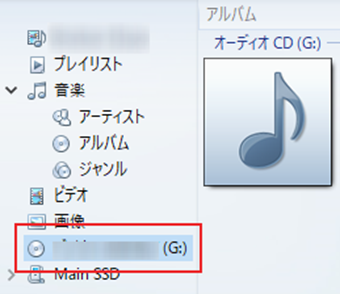
起動したら、左メニューの「音楽」の下にあるCDをクリックします。CDラベルが当てられていた場合はその名前が表示されます。
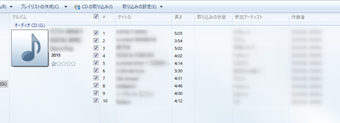
すると、エクスプローラーではTrack01.cda・Track02.cdaというように連番ファイルしか見当たらなかったはずのCDから正式なトラックリストが取得できているはずです。
![[CDの取り込み]を選択](http://s3.ap-northeast-1.amazonaws.com/static.aprico-media.com/production/imgs/images/000/065/387/original.png?1609776593)
この状態で上部メニューの[CDの取り込み]を選択しましょう。
![[取り込んだ音楽にコピー防止を追加しない]の画面](http://s3.ap-northeast-1.amazonaws.com/static.aprico-media.com/production/imgs/images/000/065/388/original.png?1609776594)
CDから取り込む音楽ファイルにコピー防止処理を行うかどうかを指定する画面が表示されますが、ほとんどの場合は[取り込んだ音楽にコピー防止を追加しない]しか選択できないので、流れに沿って取り込みオプションの設定を進めていきましょう。
これでCDの音楽データが取り込まれてMP3ファイルに変換されていきます。
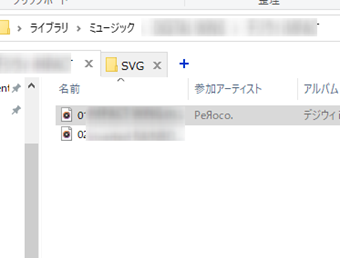
取り込まれた音楽ファイルはミュージックライブラリに保存されていくので、取り込みが完了したら確認しに行くといいでしょう。
cdaファイルはCD内の音楽データのトラック情報を管理するファイルであるためオンラインで変換することはできません。cdaファイル単体では何の役にも立ちませんので注意しましょう。