
あなたのGmailのセキュリティは大丈夫?

Googleのメールサービス・Gmailを使用していて、他のユーザーがログインしていないか・ハッキングされていないかなどセキュリティについて気になったことはありませんか?GmailはWeb上でのメールサービスなので、どうしても他の人に見られてしまう可能性は0%とは言えません。
そこで、Gmail・Googleアカウントのセキュリティ状態を確認して安全性を高めて、セキュリティ保護を行いより安全にGmailを使用できるようにしておきましょう。この記事では、Gmailのセキュリティの安全性を上げる方法をご紹介していきます。
Gmailのセキュリティの安全性を上げる方法
ログインしてセキュリティ診断ページにアクセスする
それでは、Gmailのセキュリティの安全性を上げる方法を説明します。Gmailのセキュリティの安全性を上げるには、Googleアカウントのセキュリティ状態をチェックして問題のある項目を改善することをおすすめします。
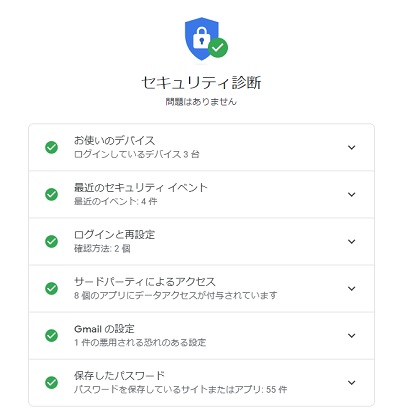
まずは、自分のGoogleアカウントのセキュリティ状況を確認します。下記リンク先の「セキュリティ診断」ページにアクセスしましょう。ここでは「お使いのデバイス」・「最近のセキュリティイベント」・「ログインと再設定」・「サードパーティーによるアクセス」・「Gmailの設定」・「保存したパスワード」の6つの項目のセキュリティを確認することができます。
お使いのデバイス
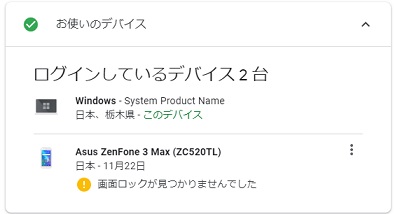
お使いのデバイス項目では、Googleアカウントでログインしているデバイスが表示されます。ここからログアウトしたいデバイスを選択して、ログアウトを行うことができます。もし手放したり紛失したスマホなどのデバイスがログインしたままになっている場合は、ログアウトを行っておきましょう。使用するデバイスのみログインしておくと安心です。
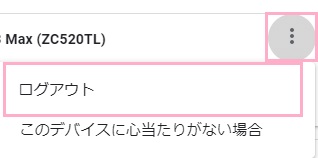
操作したいデバイスの右側に表示されているメニューボタンをクリックしてメニューを開き、「ログアウト」からGoogleアカウントをログアウトさせることができます。
もしAndroidスマホを無くした場合は、下記リンク先の記事にてAndroidスマホを探す方法をご紹介していますので試してみてくださいね。

最近のセキュリティイベント
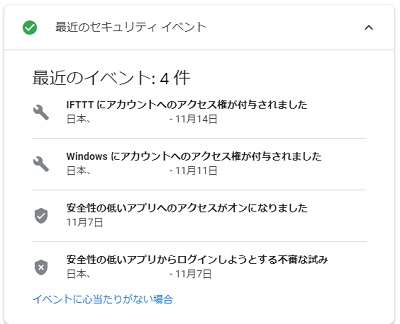
最近のセキュリティイベント項目では、直近でGoogleアカウントでアプリやサービスへのアクセス権を付与したり、各種アプリからログインしようとした場合に履歴が残ります。もし見に覚えのないセキュリティイベントがある場合は、「イベントに心当たりがない場合」をクリックしてパスワードの変更を行いましょう。パスワードの変更が行われると、ログインしているデバイスすべてからログアウトが行われます。

ログインと再設定
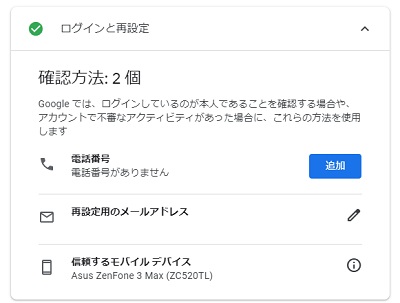
ログインと再設定項目では、アカウントへのログイン時にログインしようとしているのが本人かどうか確認することがあります。この確認は、登録している電話番号か再設定用のメールアドレスにて行われます。また、二段階認証にも必要になります。登録していない場合や設定変更したい場合はここから設定を行いましょう。

セキュリティを重視する場合は、二段階認証を設定しておくとより安心ですよ。下記リンク先の記事にて二段階認証の設定方法をご紹介していますので、併せてご覧ください。

サードパーティーによるアクセス
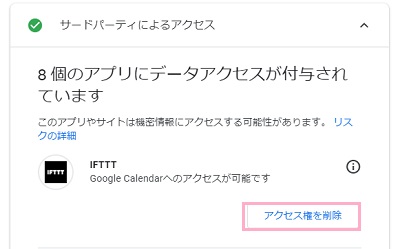
アプリやサービスによっては、Googleアカウントと連携することができるものもありますよね。サードパーティーによるアクセスの項目では、連携してデータアクセスが付与されたアプリやサービスの一覧が表示されます。もし見に覚えのないアプリ・サービスが有る場合は、「アクセス権を削除」をクリックしてアカウントへのアクセス許可を取り消しましょう。
Gmailの設定
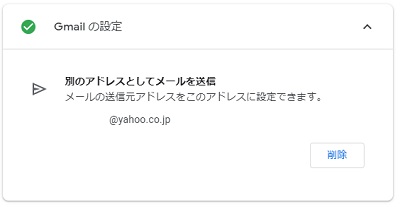
Gmailの設定項目では、Gmailを別のメールアドレスと連携している場合に該当のメールアドレスが表示されます。もし連携されているメールアドレスを使わない場合は、「削除」をクリックしてメールの設定を解除しておきましょう。
保存したパスワード
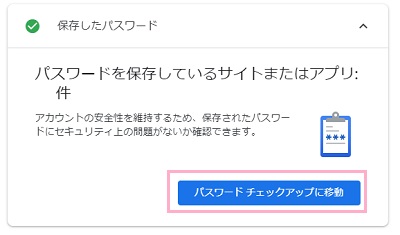
保存したパスワード項目では、Googleで保存しているWebサイトやアプリのパスワードの安全性を確認することができますよ。安全性を確認するには「パスワードチェックアップに移動」をクリックしましょう。
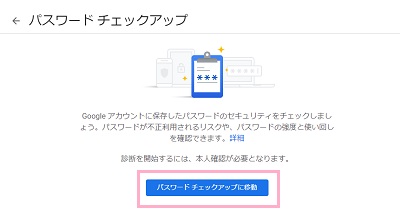
パスワードチェックアップページが表示されるので、「パスワードチェックアップに移動」をクリックしましょう。
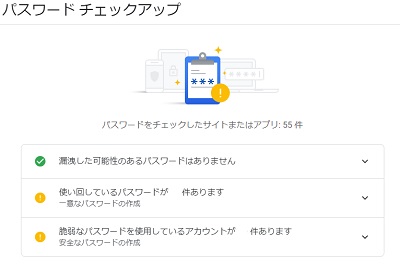
登録してあるパスワードのチェックが行われます。「漏洩した可能性のあるパスワード」・「使いまわしているパスワード」・「脆弱なパスワードを使用しているアカウント」の3つの項目が表示されるので、気になる項目をクリックして開いたら確認・修正を行いましょう。