
Discordの読み上げBot「shovel」

Discordでマイクを持たない聞き専のユーザーがいる場合、どうしても通話に参加しづらくなってしまったりボイスチャット中のユーザーの反応が遅れがちになってしまいます。そんな場合は、テキスト読み上げBot「shovel」を導入してみましょう。
shovelを導入することで、テキストチャンネルに投稿されたメッセージをbotが読み上げてくれるようになります。これで、聞き専のユーザーでも会話に参加しやすくなりますよ。
Discordの読み上げBot「shovel」の導入
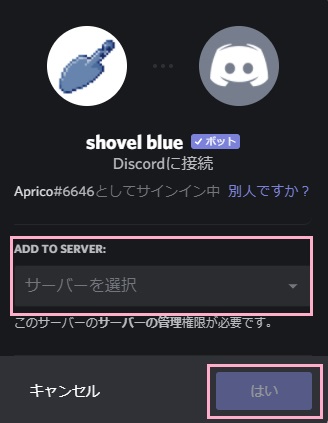
それでは、Discordの読み上げBot「shovel」の導入方法を說明します。まずは下記リンクにアクセスしshovelの招待画面を開きます。「ADD TO SERVER」のプルダウンメニューから招待したいサーバーを選択して、「はい」をクリックしましょう。
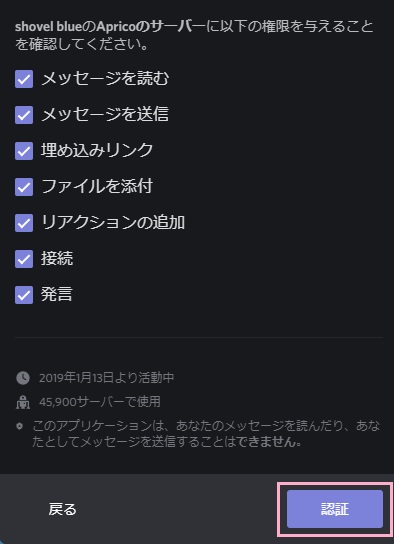
サーバーで付与する権限の一覧が表示されるので、すべての項目のチェックボックスがオンになっていることを確認したら「認証」をクリックしましょう。
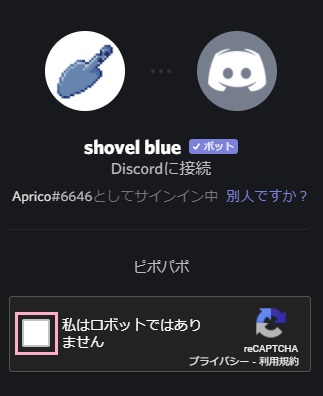
ユーザー認証が表示されるので、「私はロボットではありません」の左側のチェックボックスをクリックしてチェックマークが付くのを待ちましょう。認証が完了したら自動でshovelがサーバーに追加されるので、この画面を閉じても大丈夫です。
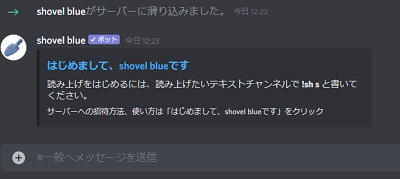
shovelがサーバーに追加されたことを確認したら、shovelの導入は完了です。
ちなみに、shovelには「shovel_red」・「shovel_green」の2タイプも用意されています。複数人でshovelを利用したい場合はこれらのshovelも導入してみましょう。
Discordの読み上げBot「shovel」の使い方
注意点
shovelのテキストチャンネルでの投稿は、埋め込みメッセージで行われます。テキストで投稿されたリンクのサイト情報を表示する設定がオフになっているとshovelの投稿を見ることができないので、もし投稿が表示されない場合は設定を変更しましょう。
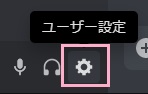
Discordのウィンドウ下部の「ユーザー設定」をクリックします。
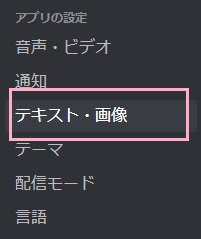
ユーザー設定画面が表示されるので、左側メニューの「テキスト・画像」をクリックしましょう。
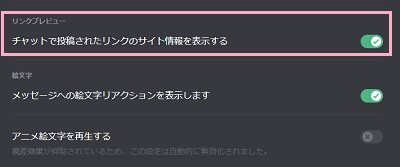
項目一覧の中から「チャットで投稿されたリンクのサイト情報を表示する」のボタンをクリックしてオンにすることで、shovelの投稿が表示されるようになります。
shovelでテキストを読み上げさせる
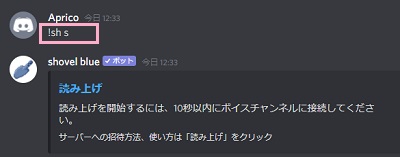
shovelを導入したら、早速テキストを読み上げさせてみましょう。shovelはチャット欄にコマンド「!sh s」と入力することで応答します。
※shovel_redは「!shr s」・shovel_greenは「!shg s」で応答します。以降のコマンドにおいても、shovel_redは!shr・shovel_greenは!shgに置き換えることで対応可能です。
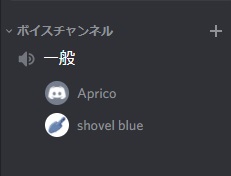
shovelが応答したら、10秒以内にテキスト読み上げを行わせたいボイスチャンネルに入室しましょう。shovelがボイスチャンネルに入室してくればOKです。
自分が入室していないボイスチャンネルでテキスト読み上げを行わせる場合は「!sh s (ボイスチャンネル名)」のように、コマンドでボイスチャンネルを指定すればOKです。
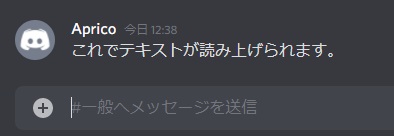
あとは、読み上げさせたいテキストをチャット欄に入力して送信しましょう。すぐにshovelがテキストを認識し、読み上げてくれますよ。
shovelでのテキスト読み上げは、同時に3チャンネルまで行うことができます。同時読み上げを行わせたいテキストチャンネルでshovelの起動コマンドを入力すればOKです。
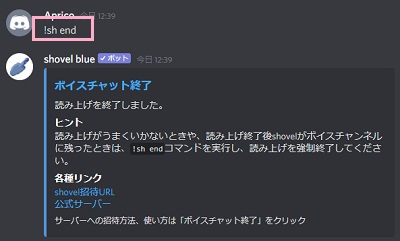
shovelでの読み上げを終了させるには、「!sh end」コマンドを送信しましょう。これで、shovelがボイスチャンネルから退出します。また、ボイスチャンネルからユーザーが全員退出することでもshovelの自動退出が行われます。
普通に終了する以外にも、テキスト読み上げが正常に行われない場合などに行うことで一旦リセットさせるのに使用します。
単語を辞書登録する・登録を解除する
shovelが思うように単語を読み上げてくれない場合は、単語を辞書登録させることで正しく読み上げてくれるようになりますよ。辞書の作り方は簡単です。
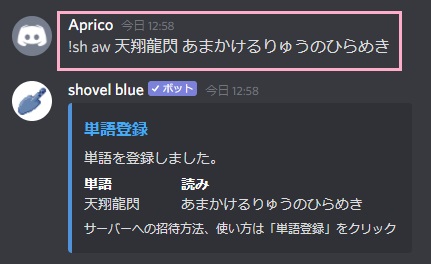
shovelに単語を登録するには、「!sh aw (登録したい単語) (単語のよみがな)」とコマンドを入力することで、単語を登録することができます。
登録した単語を削除したい場合は「!sh dw (単語)」と入力することで、登録した単語が削除されます。下記に、他の単語に関わるコマンドをまとめて紹介します。
- export_word:単語の辞書ファイルを取得・保存することができます。
- import_word:サーバーの管理者のみ有効なコマンドで、このコマンドに単語ファイルを添付することで一括単語登録が可能になります。
- delete_all_word:こちらも管理者のみ有効なコマンドで、登録した単語をすべて削除します。