
「Apple IDサーバへの接続時にエラーが起きました」の対処法
「Apple IDサーバーへの接続時にエラーが起きました」というエラーを見たことはありませんか?iTunes StoreやApp Storeにサインインする時や『iPhoneを探す』をオフにする時などに、この様な接続エラーが表示されます。
このエラーが表示されるタイミングはiOSのアップデートの直後や端末を復元させようとした時に表示されます。
「Apple IDサーバーへの接続時にエラーが起きました」というエラーはiPhoneが上手くiCloudのサーバーに接続できず、サーバー接続で問題が起きましたというメッセージです。
iTunes StoreやApp Storeにサインインできないと困る!サーバーエラーにどう対処したらいいの?というユーザーの方の為に今回は、「Apple IDサーバへの接続時にエラーが起きました」の対処法を紹介します。
1.インターネット接続を確認する
まず確認して欲しいのがインターネットにiPhoneが接続されているかという点です。インターネットに接続されてなければiCloudのサーバーに接続できないので1度iPhoneの設定から確認してください。
まず、Wi-Fiがオンになっているか確認します。
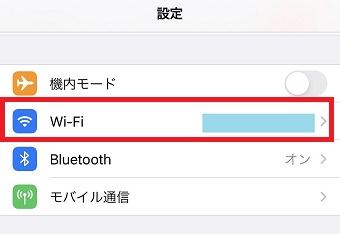
iPhoneの『設定』を開き『Wi-Fi』をタップします。
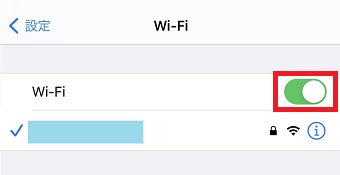
『Wi-Fi』が開いたら『Wi-Fi』がオンになっていることを確認してください。
可能であればWi-Fiを一旦オフにしモバイル通信ではエラーが表示されないか確認してください。
下記の手順でモバイル通信をオンにしてください。
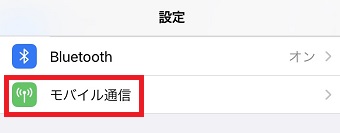
iPhoneの『設定』を開き『モバイル通信』をタップします。
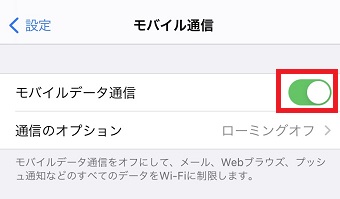
『モバイル通信』が開いたら『モバイルデータ通信』をオンにします。
『モバイルデータ通信』にしたら「Apple IDサーバーへの接続時にエラーが起きました」というエラーが消えた場合はWi-Fiに問題があった可能性も考えられます。
2.Appleのシステム状況を確認する
Apple側に問題がある可能性も考えられます。そんな時は下記のリンクの『システム状況』から確認してください。
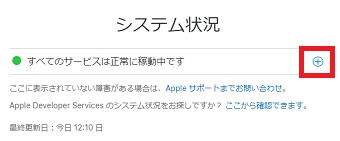
細かいシステム状況が知りたい方は右側の『+』をタップします。
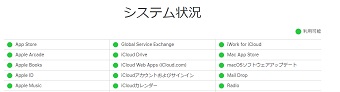
すると細かいシステム状況が表示され確認できます。
『システム状況』が正常でもTwitterなどのSNSで検索し、同じような状況のユーザーが多い場合はApple側に何かしら問題が起こっている可能性が考えられます。
3.iPhoneを再起動させる
iPhoneなどの端末に何かしら問題が起こっている可能性も考えられます。1度iPhoneを再起動し、その後「Apple IDサーバへの接続時にエラーが起きました」のエラーが消えているか確認してください。
4.日付と時刻の自動設定がオンなっているか確認する
通常iPhoneはiOSのアップデートがされると自動的に日付と時刻の『自動設定』がオンになっています。
しかし古いiPhoneの場合『自動設定』がオフになることがあります。1度『自動設定』を確認してください。確認方法は下記の通りです。
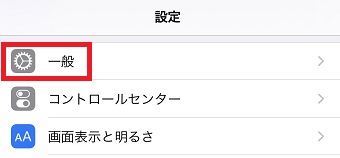
iPhoneの『設定』を開き『一般』をタップします。
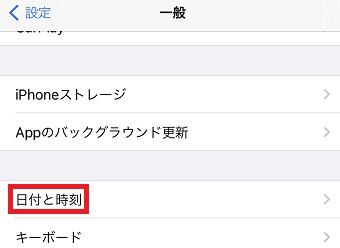
『一般』が開いたら『日付と時刻』をタップします。
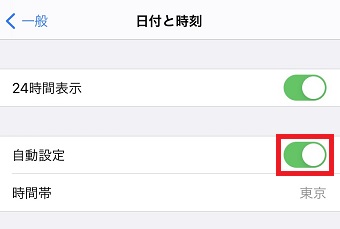
『日付と時刻』が開いたら『自動設定』が画像の様に緑色になっていればオンの状態です。もし灰色のオフの状態なら1度タップをしてオンにしてください。
5.広告ブロッカーのアプリを無効にする
邪魔な広告を表示させないために広告ブロッカーのアプリを入れているユーザーの方もいらっしゃると思います。
しかし広告ブロッカーのアプリが邪魔をし「Apple IDサーバへの接続時にエラーが起きました」というエラーが起こっている可能性があります。1度広告ブロッカーのアプリをオフにし、iTunes StoreやApp Storeにサインインできるか確認してください。
6.ネットワークの設定をリセットする
ネットワークの設定をリセットしてください。これで改善される可能性はありますが、Wi-Fiネットワーク、Wi-Fiパスワード、VPN設定などのネットワークの設定が初期化されます。
ネットワークの設定をリセットする前にWi-Fiのパスワードなどネットワークに接続ために必要な情報を確認しておいてください。
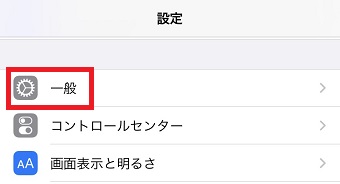
iPhoneの『設定』を開き『一般』をタップします。
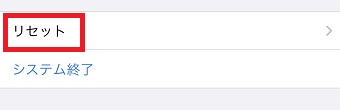
『一般』が開いたら『リセット』をタップします。
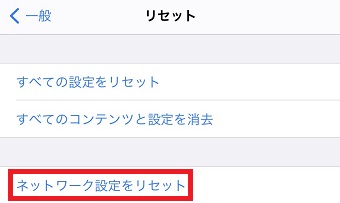
『リセット』が開いたら『ネットワーク設定をリセット』をタップしてください。これでネットワーク設定をリセットできます。
7.iCloudバックアップをオフにする
iCloudバックアップを一旦オフにし、その後オンにしてみてください。これで「Apple IDサーバーへの接続時にエラーが起きました」のエラーが改善されるか試してください。
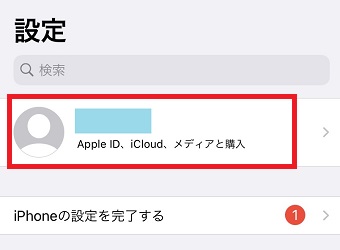
iPhoneの『設定』を開きApple IDをタップします。
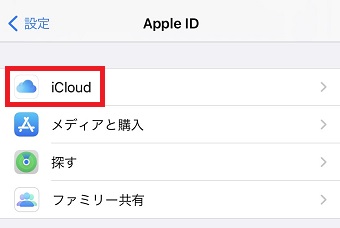
Apple IDが開いたら『iCloud』をタップします。
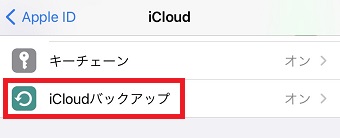
『iCloud』が開いたら『iCloudバックアップ』をタップします。
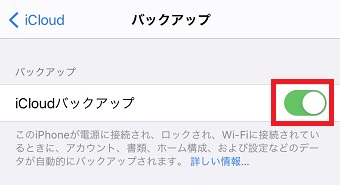
『バックアップ』が開いたら『iCloudバックアップ』を1度タップをしてオフにしてください。
その後、少し時間をおいてからもう1度タップをしてオンにしてください。