
Excelでファイルを読み取り専用に設定する方法
Excelでファイルを読み取り専用に設定する方法を説明します。Excelのバージョン2010移行であれば、この方法で設定可能です。
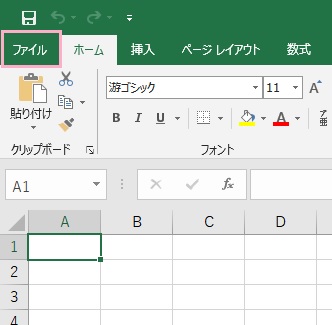
まずは、Excelのクイックアクセスツールバーに「読み取り専用の設定/解除」項目を追加しましょう。ウィンドウ左上の「ファイル」をクリックします。

ホームウィンドウが開くので、左側メニューの「オプション」をクリックしましょう。
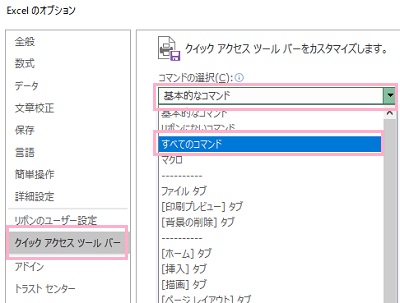
「Excelのオプション」ウィンドウが表示されます。左側メニューの「クイックアクセスツールバー」をクリックしてカスタマイズ項目一覧を開き、コマンドの選択のプルダウンメニューをクリックして「すべてのコマンド」を選択しましょう。
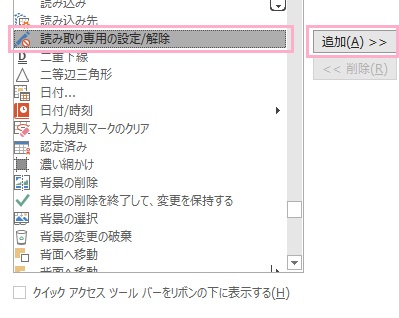
「すべてのコマンド」一覧が表示されたら、「読み取り専用の設定/解除」をクリックして「追加」ボタンをクリックすることでクイックアクセスツールバーに追加されます。「読み取り専用の設定/解除」は一覧の下の方にあるので、スクロールバーを下まで持っていったほうが項目をすぐに見つけやすいですよ。
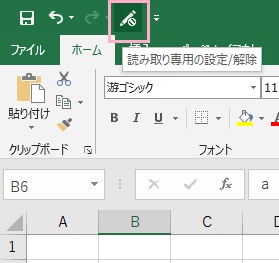
これで、Excelウィンドウ左上に表示されているクイックアクセスツールバーに「読み取り専用の設定/解除」が追加されます。あとはこのボタンをクリックすることで、Excelのファイルを読み取り専用にする・または解除することができるようになります。
![「ファイル名.xlsx.[読み取り専用]」の表示](http://s3.ap-northeast-1.amazonaws.com/static.aprico-media.com/production/imgs/images/000/061/424/original.jpg?1602638187)
早速「読み取り専用の設定/解除」ボタンをクリックしてみると、すぐに「ファイル名.xlsx.[読み取り専用]」と表示が変わり、ファイルが読み取り専用になります。
※ファイルを開いて「読み取り専用の設定/解除」ボタンをクリックする前に編集を行っていると「読み取り専用の切り替えを行う前に、編集内容を保存しますか?」とダイアログボックスが表示されます。「はい」をクリックして編集内容を保存しましょう。
プロパティから読み取り専用を設定する
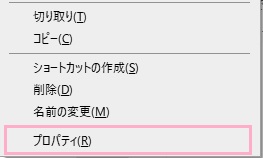
エクスプローラーで読み取り専用にしたいファイルを右クリックして、メニューの「プロパティ」をクリックしましょう。
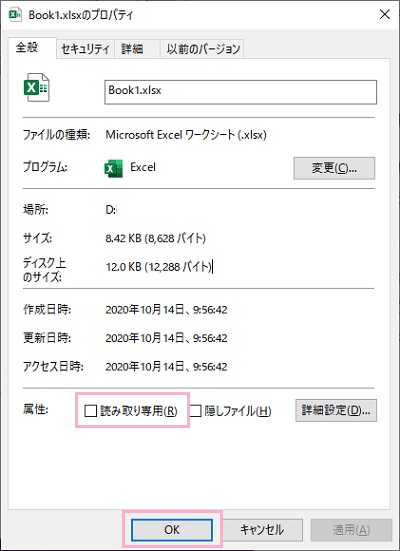
プロパティが表示されるので、「全般」タブの一番下の項目「属性」の「読み取り専用」チェックボックスをオンにしてから「OK」をクリックして保存することで、読み取り専用ファイルにすることができます。
Excelでファイルの読み取り専用を解除する方法
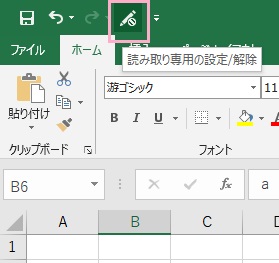
Excelで読み取り専用に設定されたファイルを解除するには、クイックアクセスツールバーの「読み取り専用の設定/解除」ボタンをクリックしましょう。ファイル名の後ろの[読み取り専用]が消えて、読み取り専用属性が解除されますよ。
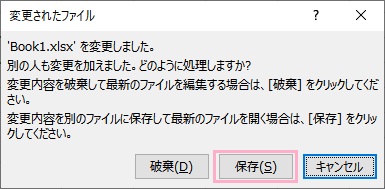
ファイルを開いてから「読み取り専用の設定/解除」ボタンをクリックするまでにファイルの編集が行われていると「別の人も変更を加えました。どのように処理しますか?」ダイアログボックスが表示されます(自分が変更しても別の人表記)。
編集を破棄するか別のファイルに保存するかを尋ねられるので、ファイルを別に保存する場合は「保存」をクリックしてファイルを別名保存しましょう。
プロパティから読み取り専用を解除する
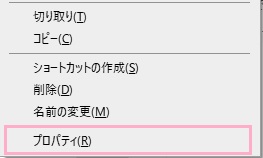
エクスプローラーで読み取り専用属性を解除したいファイルを右クリックして、メニューの「プロパティ」をクリックしましょう。
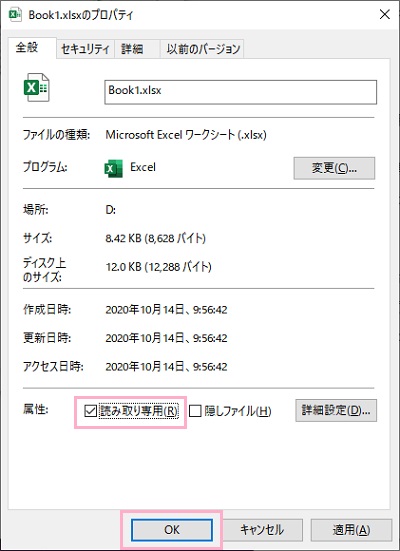
プロパティが表示されるので、「全般」タブの一番下の項目「属性」の「読み取り専用」チェックボックスを外してから「OK」をクリックして保存することで、読み取り専用属性を解除することができます。
Excelのファイルを読み取り専用で開く方法
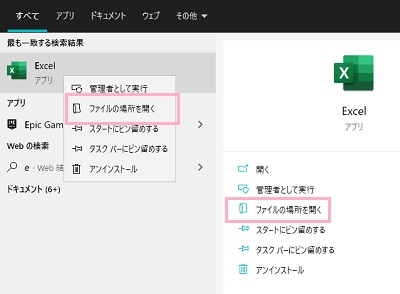
Excelのファイルを読み取り専用で開くようにすることで、共有したいファイルを自分だけが編集・他の人は閲覧のみできるようにします。まずは検索ボックスからExcelを検索して、検索結果に表示されたExcelの「ファイルの場所を開く」をクリックしましょう。
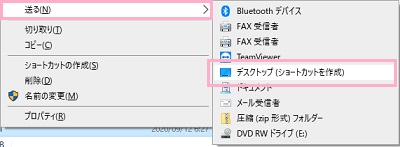
Excelの実行ファイルがあるフォルダが開くので、Excelを右クリックして「送る」→「デスクトップ(ショートカットを作成)」をクリックしましょう。

デスクトップにショートカットが作成されました。このショートカットを右クリックして「プロパティ」をクリックしましょう。
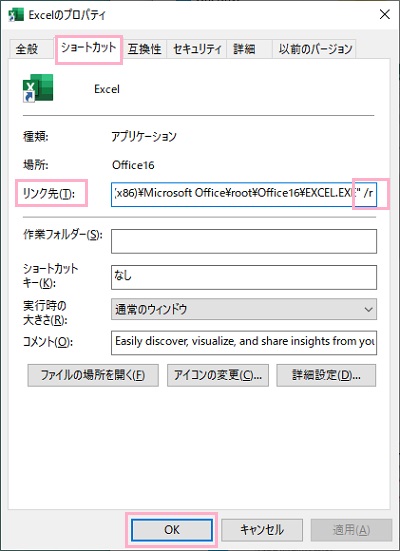
プロパティが表示されるので、「ショートカット」タブを開いて「リンク先」のアドレスの一番うしろに半角スペースを挿入してから「/r」コマンドを入力して「OK」をクリックしましょう。これでこのショートカットにExcelファイルをドラッグ&ドロップすると、読み取り属性で開くことができるようになりますよ。