
Android版Chromeで拡張機能は使える?
パソコンのGoogle Chromeではアドオン(拡張機能)を導入することで様々な機能を追加することができます。そこで、モバイルアプリ版Chromeでもアドオンを使いたいというユーザーも少なくないと思います。
しかし、残念ながらアプリ版Chromeではアドオンを利用することはできません。また、アドオン機能を実装する予定もないようで、開発スタッフが過去に声明を出しています。そのため、Androidスマホでアドオンを利用するにはChrome以外のブラウザを導入する必要があります。
Androidで拡張機能を利用する2つの方法
Mozilla Firefoxを利用する

Google Chromeと同じく一定のシェアを確立しているブラウザと言えば「Mozilla Firefox」を思い浮かべる方もいらっしゃるかと思いますが、Firefoxもスマホアプリ版が提供されています。そしてFirefoxは、スマホアプリ版でも拡張機能を利用することができますよ。下記リンク先のGoogle Playストアから、Firefoxをダウンロード・インストールしましょう。
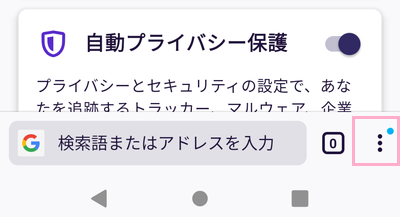
Firefoxを起動したら、画面下部の検索バー右側に表示されているメニューボタンをタップしましょう。
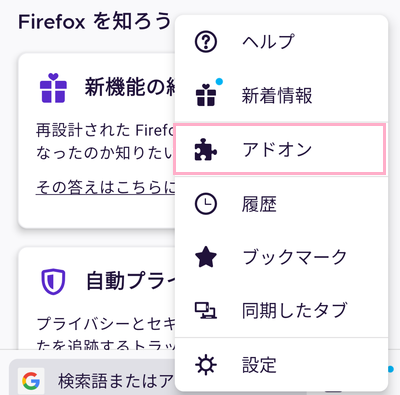
メニューが表示されるので、「アドオン」をタップしましょう。
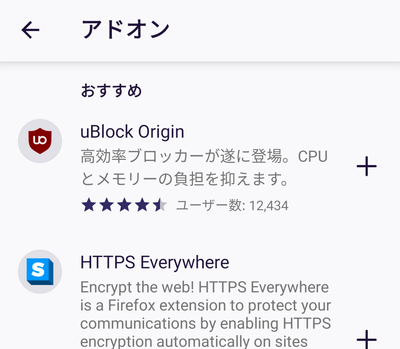
アドオン画面が開き、導入しているアドオンやおすすめのアドオンが表示されますよ。おすすめのアドオンには「uBlock Origin」といった広告ブロックプラグインが表示されているので、すぐに広告ブロッカーを導入できるのは嬉しいですね。「+」ボタンをタップすることでアドオンを追加することができますよ。
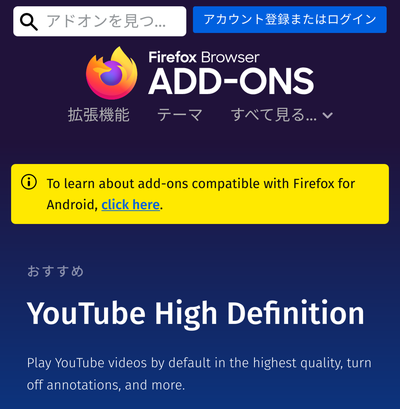
おすすめ一覧に表示されていないアドオンを導入したい場合は、「Firefox Browser ADD-ONS」サイトにアクセスして、アドオンを探してみましょう。Firefox公式のアドオンストアには、下記リンクからアクセスすることが可能です。
Kiwi Browserを利用する

FirefoxではなくChromeが使いたい!というユーザーの方は、Chromiumベースのブラウザ「Kiwi Browser」を利用してみてはいかがでしょうか。Kiwi BrowserはChromeと同様のユーザーインターフェースでChromeと同じように操作できるほか、アドオンを使用することができますよ。ダウンロード・インストールは下記リンク先のGoogle Playストアから行いましょう。
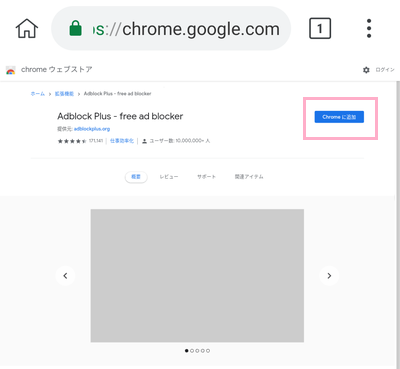
Kiwi Browserを起動したら、導入したいアドオンをchromeウェブストアか検索サイトから検索して、ウェブストアページの「Chromeに追加」をタップします。
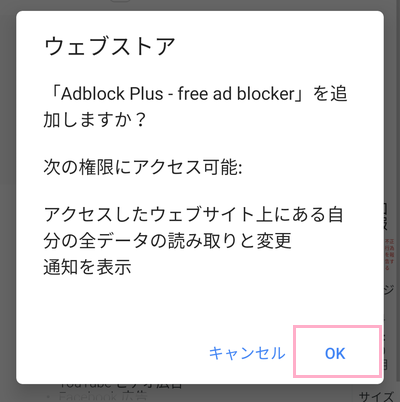
「拡張機能を追加しますか?」ウィンドウが表示されるので、権限項目についての説明を読んだら「OK」をクリックすれば、Kiwi Browserに拡張機能がインストールされますよ。この追加画面の表示には時間がかかりますので、少し待つようにしましょう。