
Windows10のナビゲーションウィンドウとは?
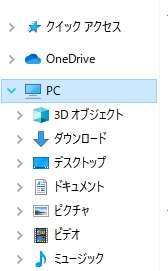
Windows10のエクスプローラーの左側には、「ナビゲーションウィンドウ」が表示されています。ナビゲーションウィンドウとは、簡単に言うとフォルダツリーのようなものです。ナビゲーションウィンドウを活用すれば、フォルダ・ファイルの操作や整理を楽に行うことができますよ。
Windows10のナビゲーションウィンドウを自分好みにカスタマイズしよう
ナビゲーションウィンドウの表示・非表示を切り替える
ナビゲーションウィンドウは便利ですが、このスペースを非表示にしてエクスプローラーのスペースを広く使いたいというシーンもあるかと思います。
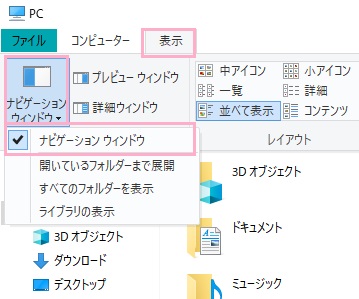
エクスプローラーウィンドウ上部の「表示」タブをクリックして、リボンメニューの一番左にある「ナビゲーションウィンドウ」ボタンをクリックしましょう。メニューの「ナビゲーションウィンドウ」をクリックすることで、ナビゲーションウィンドウの表示・非表示を切り替えることができます。チェックマークが入ってる場合は表示、入っていなければ非表示です。
ナビゲーションウィンドウのすべてのフォルダーの表示・非表示を切り替える
ナビゲーションウィンドウに表示させるフォルダーをすべて表示させるか、一部のみ残して折りたたむかカスタマイズすることができます。
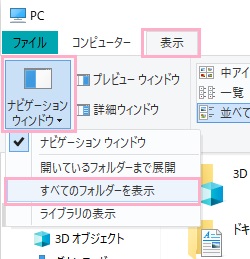
エクスプローラーウィンドウ上部の「表示」タブをクリックして、リボンメニューの一番左にある「ナビゲーションウィンドウ」ボタンをクリックしましょう。メニューの「すべてのフォルダーを表示」をクリックすることで、すべてのフォルダーの表示・非表示を切り替えることができます。
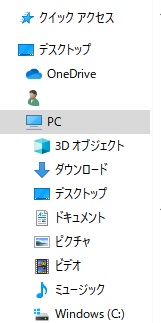
すべてのフォルダーの表示状態は、このように折りたたまれている項目が展開されてフォルダが表示されます。
開いているフォルダーまで展開するかどうか設定する
フォルダーを開いて階層が深くなったときに、ナビゲーションウィンドウでもフォルダーを展開して表示させたいという場合は「開いているフォルダーまで展開」をオンにしましょう。
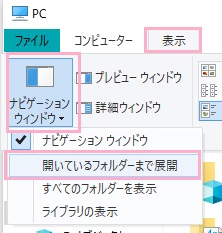
エクスプローラーウィンドウ上部の「表示」タブをクリックして、リボンメニューの一番左にある「ナビゲーションウィンドウ」ボタンをクリックしましょう。メニューの「開いているフォルダーまで展開」をクリックすると、ナビゲーションウィンドウでも現在エクスプローラーで開いているフォルダーまで表示します。
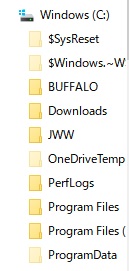
フォルダーを展開すればするほどどんどんナビゲーションウィンドウのほうでもツリーが増えていきます。構造が分かりやすくなる反面、人によっては使いづらいと感じるかもしれません。
ライブラリの表示・追加
ナビゲーションウィンドウには、ライブラリフォルダを追加してよく使用するフォルダーを固定させることができますよ。ライブラリの表示方法とフォルダーの追加・編集方法を説明します。
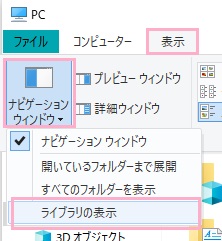
エクスプローラーウィンドウ上部の「表示」タブをクリックして、リボンメニューの一番左にある「ナビゲーションウィンドウ」ボタンをクリックしましょう。メニューの「ライブラリの表示」をクリックしましょう。
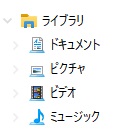
ナビゲーションウィンドウにライブラリフォルダが表示されます。各項目にフォルダーを追加したい場合は右クリックしてメニューの「プロパティ」をクリックしましょう。
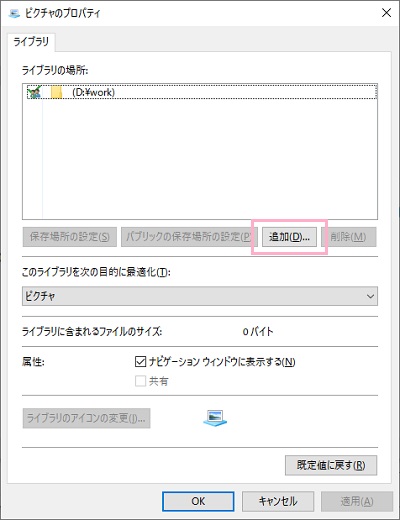
プロパティウィンドウが表示されるので、「追加」ボタンをクリックしてダイアログボックスから追加したいフォルダーを選択しましょう。