
YouTubeで動画の早送りができない

YouTubeのシークバーを使って動画の早送りをしようとしたら、何故かシークバーが動かせない・表示されないためにシークできない状態になってしまったことはありませんか?シークバーが操作できないと、動画の早送りやシーンスキップしたい場合に飛ばせないため困ってしまいますよね。
この記事では、YouTubeの動画が早送りできない時の対処法についてご紹介していきます。
YouTubeで動画の早送りができない原因と対処法
シークバーを表示させるには・操作方法
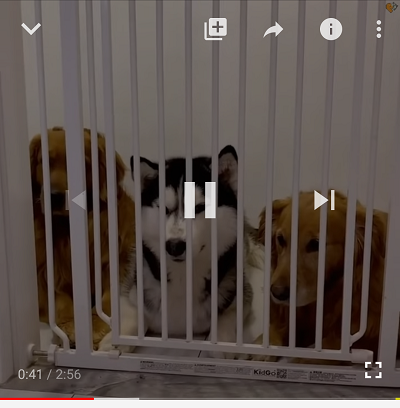
PCブラウザ版YouTubeで動画のシークバーを表示させるには、動画にマウスカーソルを乗せるだけでOKです。スマホアプリ版YouTubeでシークバーを表示させるには、動画をタップしましょう。画像のように一時停止ボタン・戻るボタン・進むボタンが表示され、動画の下部にシークバーが表示されていることが確認できますね。
動画を再生してそのまま操作しないと、シークバーは自動的に非表示になり消えた状態になります。シークバーを再度表示させるには、上記の方法で表示させることができますよ。
シークバーは、PCブラウザ版YouTubeではクリックしてドラッグ・スマホアプリ版YouTubeでは飛ばしたい場所をタップするか、現在位置をタップしたままスライドすることで任意の時間まで早送り・巻き戻しを行うことができます。
シークバーを使わずに早送りする方法
YouTubeでは、シークバーを使わなくても動画の早送り・巻戻しを行うことができます。PCブラウザ版YouTubeでは動画がフォーカスされている状態(動画をクリックしている等)で、「→キー」を押すことで5秒の早送り・「←キー」を押すことで5秒の巻き戻しを行うことができます。
スマホアプリ版YouTubeでは、動画の右側をダブルタップすることで10秒の早送り・左側をダブルタップすることで10秒の巻き戻しを行うことができます。
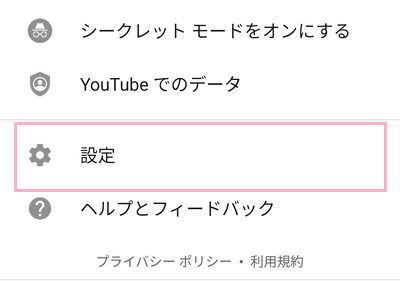
ダブルタップ操作での早送り・巻き戻しの時間は変更することができます。画面右上のアカウントアイコンをクリックしてメニューを開き、「設定」をクリックしましょう。
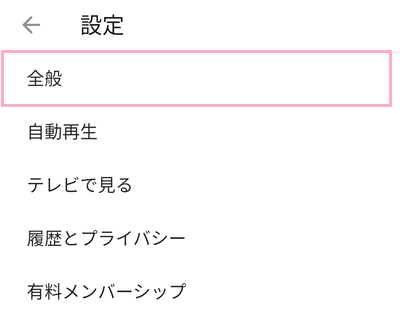
設定画面が表示されるので、「全般」をタップしましょう。
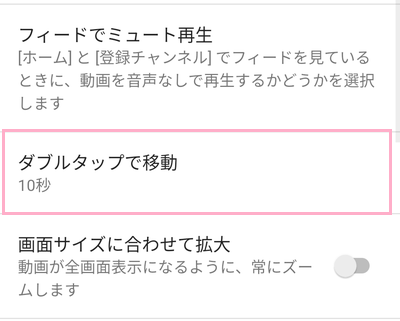
全般の項目一覧の中に、「ダブルタップで移動」があります。タップしましょう。
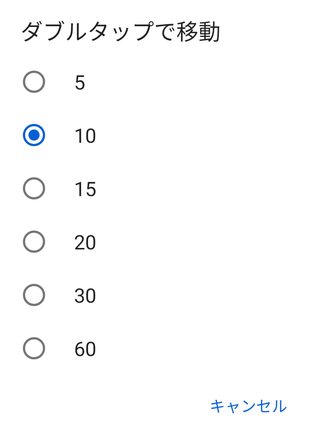
「ダブルタップで移動」の秒数設定が開きます。5・10・15・20・30・60秒の中から設定したい秒数をタップしましょう。
アプリを最新バージョンにアップデートする(スマホアプリ版)
スマホアプリ版YouTubeでタップ操作やスライド操作が行えない場合は、アプリを最新バージョンにアップデートしてみましょう。Androidスマホの場合はGoogle Playストアを開いて、メニューから「マイアプリ&ゲーム」をタップして開き、「アップデート」タブからYouTubeアプリをアップデートしましょう。
YouTubeを再起動してみる
YouTubeで動画再生時に操作を受け付けなくなってしまった場合は、YouTubeを再起動してみるのも手です。PCブラウザ版YouTubeの場合はページ更新でリロードを行うか、ブラウザそのものを再起動してみましょう。スマホアプリ版YouTubeの場合はマルチタスクボタンをタップしてYouTubeアプリを完全終了させてから、再起動してみましょう。
YouTubeを再インストールしてみる(スマホアプリ版)
スマホアプリ版YouTubeで再起動しても早送りなどの操作ができない場合は、YouTubeアプリを再インストールしてみましょう。
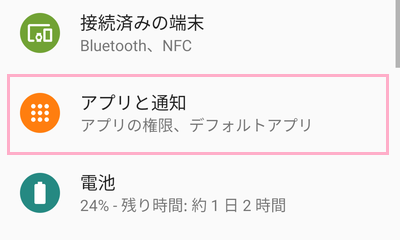
まずは設定を開き、「アプリと通知」をタップしましょう。
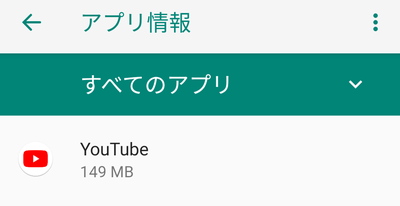
アプリ一覧が表示されるので、YouTubeアプリを探してタップしましょう。
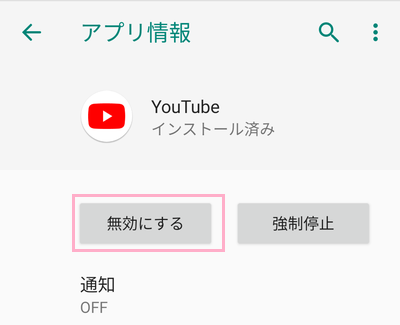
YouTubeのアプリ情報が表示されるので、「無効にする」をタップしましょう。
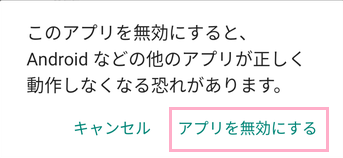
「このアプリを無効にすると、Androidなどの他のアプリが正しく動作しなくなる恐れがあります。」と警告メッセージが表示されますが、「アプリを無効にする」をタップしましょう。これでYouTubeを無効にして初期化することができます。
無効化が完了したら、「有効にする」をタップすることでYouTubeアプリが有効化されるので、そのあとにアップデートを行い最新バージョンにしましょう。