
Youtubeで勝手に表示されている字幕を消したい

Youtubeで動画を再生していると、画面下部に字幕が表示されることがありますよね。しかし、この字幕に表示される文字がおかしいと思ったことはありませんか?
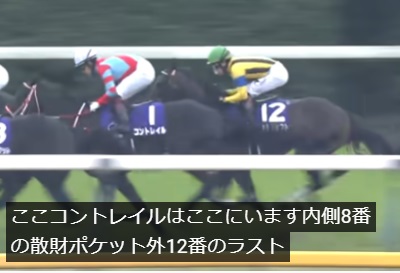
Youtubeのアルゴリズムによる字幕生成機能ですが、日本語は正常に対応されにくいためおかしな文章が表示されていることがほとんどです。勝手に表示される上に表示される文字もおかしいとなると邪魔なので、字幕を消したいユーザーの方も少なくないかと思います。
この記事では、Youtubeで勝手に表示されている字幕を消す方法をご紹介していきます。
Youtubeで勝手に表示されている字幕を消す方法
PCブラウザで字幕を消す方法
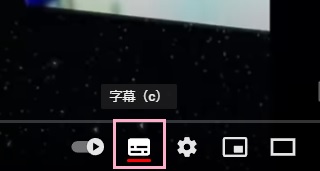
PCブラウザで字幕を消す方法ですが、動画の再生画面右下に表示されている「字幕」ボタンをクリックして字幕のオン・オフを切り替えることができます。ボタンの下部に赤線が表示されている場合は、字幕が有効になっています。
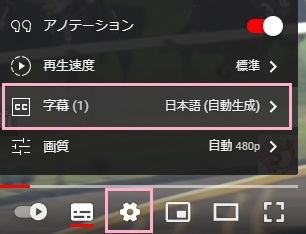
字幕の設定を無効にする・または種類を切り替える場合は、字幕ボタンの右側にある設定ボタンをクリックしてメニューを開きます。メニュー内の「字幕」をクリックしましょう。
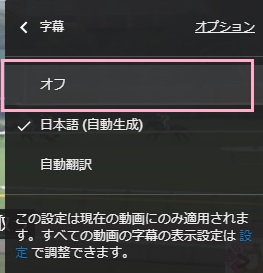
字幕の設定項目が表示されるので、「オフ」をクリックすることで字幕を無効化することができますよ。また他の字幕を使用したい場合は、表示されている言語を選択すればその字幕が使用できます。
スマホアプリ版で字幕を消す方法
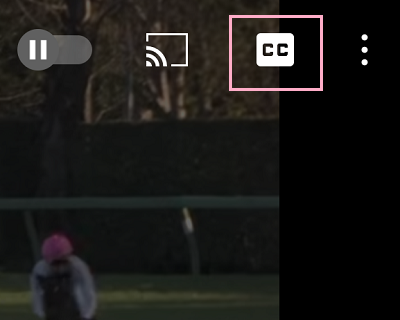
スマホアプリ版で字幕を消す方法ですが、字幕のオン・オフを切り替えるには画面をタップして右上に表示される「CC」ボタンをタップすることでオン・オフを切り替えることができます。
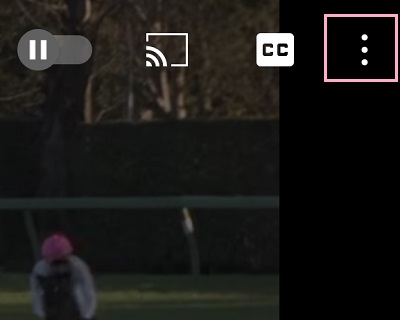
設定から字幕を消すには、画面右上に表示されている「…」ボタンをタップしましょう。
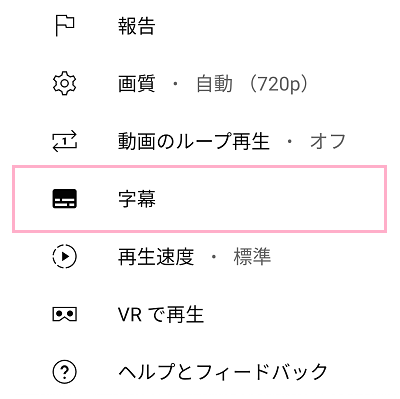
設定画面が表示されるので、項目一覧の中から「字幕」をタップしましょう。
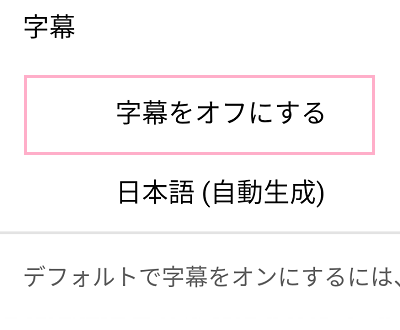
字幕の設定項目一覧が表示されるので、「字幕をオフにする」をタップしましょう。これで、字幕を消すことができますよ。
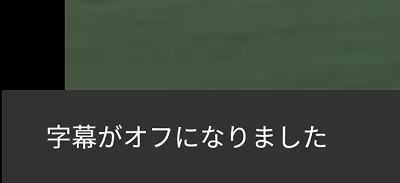
動画の画面下部に「字幕がオフになりました」とテロップが表示されていればOKです。