
ベーシックディスクをダイナミックディスクに変換する方法

Windows10などWindowsOSのパソコンでは、ストレージの管理方式をベーシックディスクとダイナミックディスクから選択することができます。ダイナミックディスクとは、HDDのディスク領域の分割・統合を動的に行う方式で、ボリューム(ディスク領域のこと)を様々な方法で管理することができますよ。
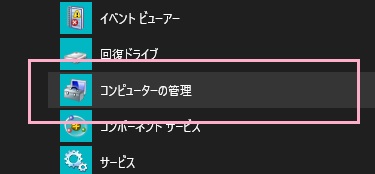
それでは、ベーシックディスクをダイナミックディスクに変換する方法を説明します。まずはデスクトップ画面左下のスタートボタンをクリックしてスタートメニューを開き、「すべてのアプリ」から「Windows管理ツール」フォルダを展開しましょう。フォルダ内の「コンピューターの管理」をクリックします。
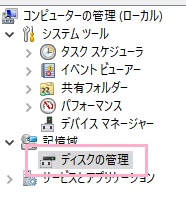
コンピューターの管理ウィンドウが開くので、左側メニューの「ディスクの管理」をクリックすると、ウィンドウ中央にディスクの管理画面が表示されますよ。
※ディスクの管理ウィンドウは、「Windowsキー+Xキー」の同時押しでアドバンスドメニューを開き、「ディスクの管理」をクリックすることでも開くことができます。
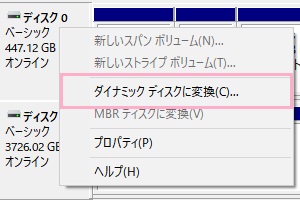
ディスクの管理画面下部にディスクがグラフ化されて表示されているので、ディスク名の上で右クリックしてメニューの「ダイナミックディスクに変換」をクリックしましょう。
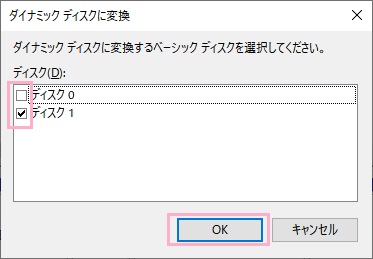
「ダイナミックディスクに変換」ウィンドウが表示されるので、ダイナミックディスクにしたいストレージのチェックボックスをオンにして選択したら「OK」をクリックしましょう。ダイナミックディスクに変換されるストレージを確認したら、「変換」をクリックすることでダイナミックディスクへの変換が行われますよ。
ダイナミックディスクに変換することに関しての注意点ですが、1台のパソコンに複数のOSを搭載しているいわゆる「マルチブート環境」にしてある場合、ベーシックディスクからダイナミックディスクに変換すると起動中のシステムボリューム以外のボリュームにインストールしたOSを起動できなくなってしまうという点には注意しましょう。
ダイナミックディスクをベーシックディスクに戻す方法
ダイナミックディスクにしたものの、利用面や様々な理由からベーシックディスクに戻したくなるというケースもあるかと思います。しかし、ダイナミックディスクをベーシックディスクに戻すには問題点があります。ベーシックディスクに戻す際に、ストレージをフォーマットしなければダイナミックディスクをベーシックディスクに変換できないのです。そのため、保存してあるデータを失うことになってしまうことがダイナミックディスクをベーシックディスクに戻す上での最大のデメリットととなります。つまり、ベーシックディスクに戻すことはできても、完全に元に戻すことはできないということを覚えておきましょう。
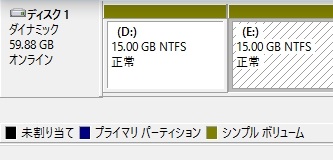
ダイナミックディスクからベーシックディスクに戻すには、ディスクの管理を開きます。ディスクの管理画面から、ダイナミックディスクのボリュームを右クリックして「ボリュームの削除」をクリックしてすべてのボリュームを削除しましょう。
ボリュームをすべて削除してから、ダイナミックディスクの名前を右クリックしてメニューを開き「ベーシックディスクに変換」をクリックすることで、ダイナミックディスクをベーシックディスクに変換することができますよ。
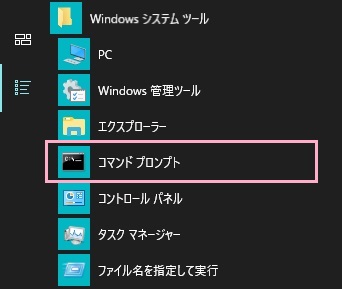
また、コマンドプロンプトからダイナミックディスクをベーシックディスクに変換することもできます。デスクトップ画面左下のスタートボタンをクリックしてスタートメニューを開き、「すべてのアプリ」から「Windowsシステムツール」フォルダを展開しましょう。コマンドプロンプトを右クリックして「管理者として実行」から起動します。
コマンドプロンプトが起動したら、「diskpart」コマンドを入力してEnterキーを押します。次に「list disk」コマンドを入力してディスクの一覧を開き、ベーシックディスクに変換するストレージのディスク番号を覚えます。あとは「select disk (番号)」→「detail disk」→「select volume (番号)」→「delete volume」→「select disk (番号)」→「convert basic」とコマンドを入力して進めることで、ダイナミックディスクをベーシックディスクに変換することができますよ。