
YouTubeのクリエイターツールが表示されない
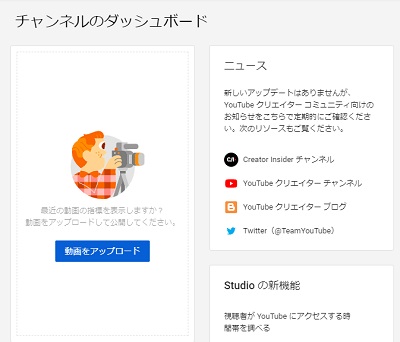
YouTubeで動画のアップロードや動画の管理を行おうとしたら、クリエイターツールがないために困ってしまったユーザーもいらっしゃるかと思います。現在はYouTube Studioで動画の管理を行うのですが、使いにくいと感じているユーザーも少なくありません。
そこで、この記事ではどこかに消えたクリエイターツールを元に戻す方法を説明しています。
YouTubeのクリエイターツールが表示されない時の対処法
それでは、YouTubeのクリエイターツールが表示されない時の対処法を説明します。
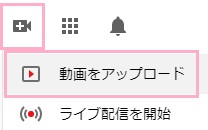
まずはYouTubeにアクセスして、画面右上の動画のアップロードボタンをクリックして「動画をアップロード」をクリックしましょう。
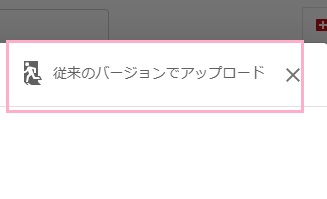
動画のアップロードウィンドウが表示されるので、ウィンドウ上部の「従来のバージョンでアップロード」をクリックしましょう。
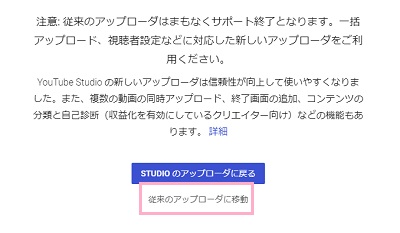
従来のアップローダに関する注意文が表示されます。「従来のアップローダに移動」をクリックしましょう。
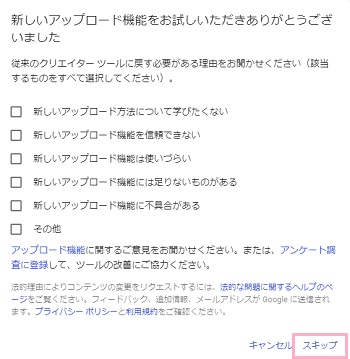
「新しいアップロード機能をお試しいただきありがとうございました」というアンケートが開きます。特に入力しなくても大丈夫ですので、ウィンドウ右下の「スキップ」をクリックしましょう。
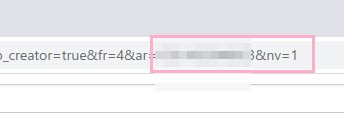
従来の動画のアップローダに移動したら、URLの「ar=」の後の部分をコピーしましょう。
コピーしたURLの末尾を「https://www.youtube.com/my_videos?o=U&pi=1&ar=」の後ろに貼り付けてアクセスすることで、従来のクリエイターツールを使うことができますよ。
注意点としては、この方法もいつまで使えるか分からない・誰でも使えるわけではないという点です。以前は「以前のYouTubeに戻す」ボタンから従来のクリエイターツールを使用できたものの、YouTube Studioがベータ版から正規版になったことで廃止されてしまいました。今回ご紹介した方法も、使用できるユーザーとできないユーザーに分かれているようです。そのため、この方法が利用できなくなった場合は諦めてYouTube Studioを使うしかないでしょう。