Gboardとは?
スマホで使うことのできるキーボードアプリ・Gboardをご存知でしょうか?Android版とiPhone版の両方で提供されています。2015年にリリースされた当初は日本語入力には非対応でしたが、2017年に日本語入力に対応するようになりました。
パソコンのGoogleIMEを使用したことのあるユーザーであればお分かりいただけると思いますが、Googleの変換機能や辞書は優秀で、一般的な単語や用語だけでなく有名人やドラマ・アニメ・映画のタイトル、流行語やネットスラングにも対応しているためそれらの単語の変換が簡単に行えます。記号も変換から入力しやすいですよ。
GboardとGoogle日本語入力の違い
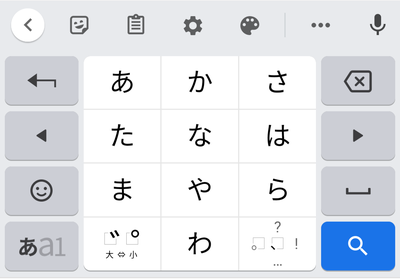
Google製のキーボードアプリには、Gboardよりもメジャーな「Google日本語入力」がありますよね。一見同じようなキーボードアプリであるGboardとGoogle日本語入力の違いについて説明します。
まず、Google日本語入力は名前の通り日本語入力用のキーボードです。使用できるOSはAndroidのみで、iPhoneでは使用できません。キーボードのレイアウトですが、フリック入力で入力先の文字が表示されています。
一方Gboardは、日本語だけでなく他の言語も使用できる多言語キーボードで、Android・iPhoneのどちらでも使用可能です。レイアウトはシンプルな反面、フリック入力で入力先の文字が表示されていないので人によっては迷うかもしれません。その代わり、キーボードから直接Google検索を行えたり、アプリ内のステッカーやGIF画像を貼り付けることができます。また、Android版Gboardではクリップボード機能・手書き入力・モールス符号入力・テキストの同時翻訳などが行えるほか、キーボードの位置を調整することのできるフローティング機能が搭載されています。
Gboardの使い方と設定
ダウンロード・インストール
それでは、Gboardを導入してみましょう。下記リンクより各ストアのGboardページにアクセスできるので、ダウンロードボタンよりダウンロード・インストールを行いましょう。
Android版
iPhone版
Gboardをキーボードに設定する
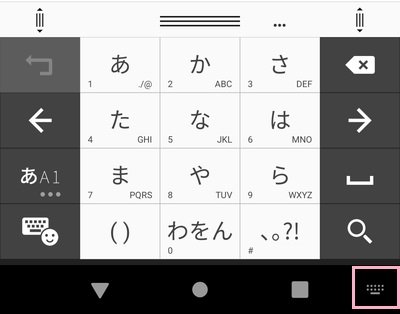
Gboardを使用するキーボードに設定するには、キーボードを開いて画面右下のキーボードボタンをタップしましょう。(アプリによってはスペースを長押しでもOKです)
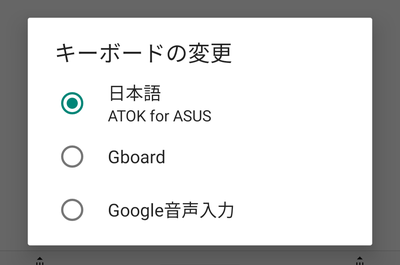
「キーボードの変更」ウィンドウが表示されるので、「Gboard」をタップして選択しましょう。
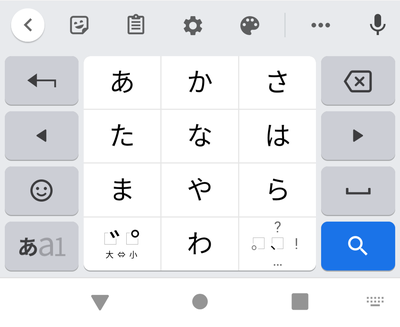
これで、キーボードをGboardに設定することができますよ。
Gboardの使い方
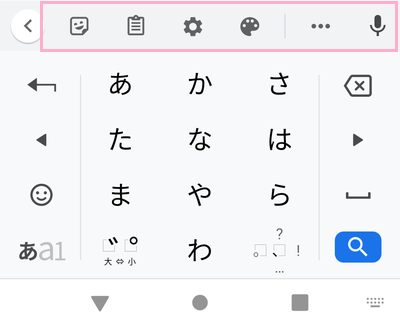
Gboardは一般的なキーボードと同じように使用することができます。キーボードの上部に表示されているアイコンは、左からステッカー・クリップボード・設定・テーマ・その他メニュー・音声入力です。これらの機能について説明します。
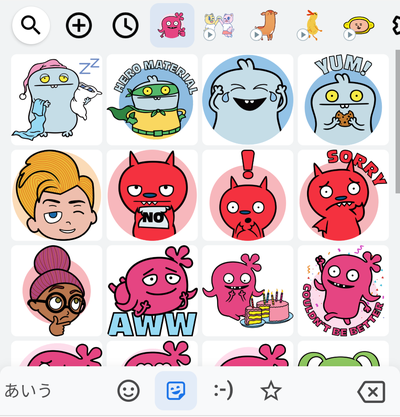
ステッカーでは、Gboardに用意されたステッカーやGIF画像を貼り付けることができます。海外のセンスで作られたイラストが多く用意されています。
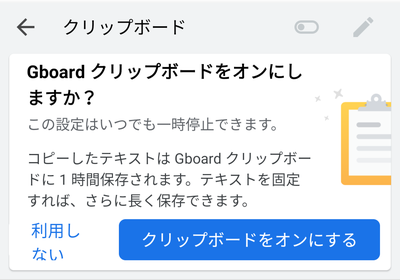
クリップボードは最初に機能をオンにすることを求められるので、「クリップボードをオンにする」をタップして有効にしましょう。Gboardのクリップボードにはコピーしたテキストが1時間ほど保存される他、固定することでクリップボードに残したままにもできますよ。
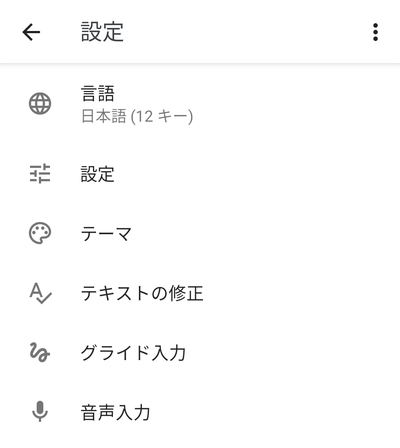
設定は、各種言語やキーボードの設定・グライド入力・音声入力についての設定を行うことができます。
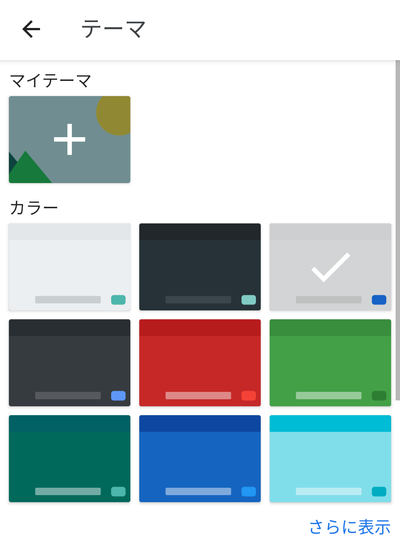
テーマでは、キーボードの色を変更したり、キーボードの背景に画像を設定することが可能となっています。
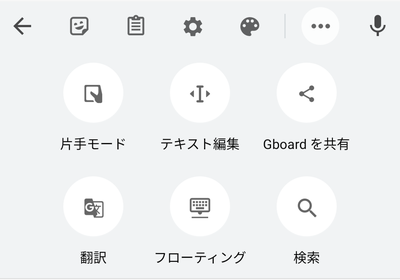
その他メニューからは、片手で入力しやすい片手モード・テキストの編集・Gboardの共有・テキストの翻訳・フローティングキーボード・Google検索を行うことができます。
まとめ
GboardとGoogle日本語入力の違いとは?使い方もあわせて紹介!いかがでしたでしょうか。
Googleの提供するキーボードアプリ・Gboardは、Google日本語入力に比べて様々な機能を搭載したキーボードアプリですよ。Google日本語入力が気に入っているけど、もっと便利な機能が搭載されているキーボードが使いたいというユーザーの方におすすめです。