
Skypeでシステムサウンドを共有したい

Skypeで画面共有を行っている際に、システムサウンドの共有・バックグラウンドBGM・作業用音楽を流し音声共有することができたら便利だと思ったことはありませんか?この記事では、Skypeでシステムサウンドの共有方法をご紹介していきます。
Skypeでシステムサウンドの共有方法
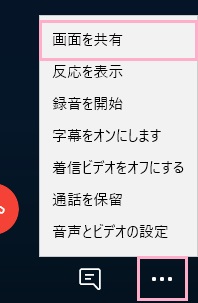
それでは、Skypeでシステムサウンドを共有する方法を説明します。Skypeで音声通話orビデオ通話を開始したら、ウィンドウ右下に表示されている「画面を共有」ボタンをクリックしましょう。ボタンがない場合は、ウィンドウサイズを拡大するか「…」ボタンをクリックしてメニューの「画面を共有」をクリックしましょう。
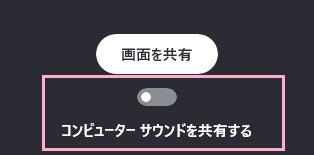
「画面を共有」ウィンドウが表示されるので、ウィンドウ下部の「画面を共有」ボタンの下にある「コンピューターサウンドを共有する」ボタンをクリックしてオンにしましょう。
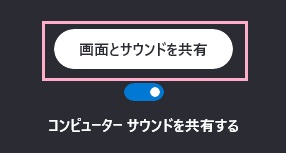
「画面を共有」ボタンが「画面とサウンドを共有」ボタンに変化したことを確認したら、ボタンをクリックすることで画面共有が開始され、それと同時に音声共有も行われますよ。
ただし音声共有には注意点があり、Windowsパソコンのサウンド機能である「ステレオミキサー」がオンになっていると、相手側に音声が二重に入る・相手の声が跳ね返ってしまうという状態になってしまいます。これを避けるには、ステレオミキサーをオフにする必要があります。
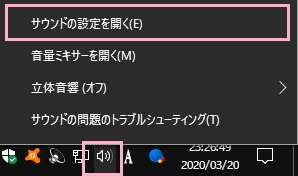
デスクトップ画面右下のタスクトレイにあるスピーカーのアイコンを右クリックしてメニューを開き「サウンドの設定を開く」をクリックしましょう。
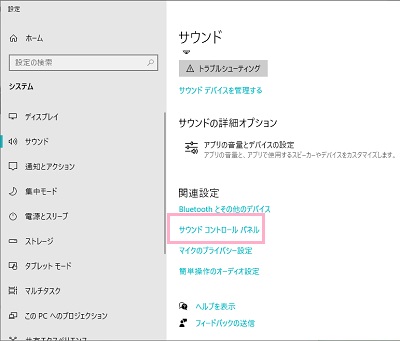
設定画面が表示され、サウンドの項目一覧が表示されます。下方向にスクロールして、関連設定一覧の「サウンドコントロールパネル」をクリックしましょう。
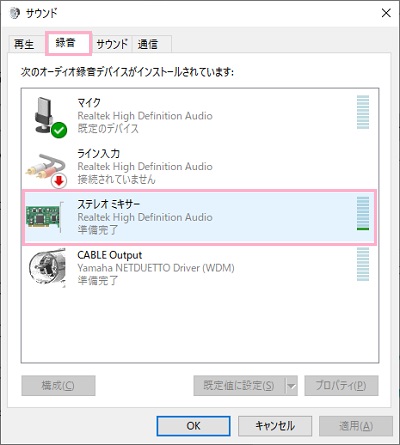
サウンドウィンドウが表示されるので、「録音」タブをクリックして開きましょう。録音デバイスの一覧の中の「ステレオミキサー」を右クリックして「無効化」をクリックすれば、ステレオミキサーを無効にすることができます。