
Firefoxで「ウェブページがブラウザの動作を遅くしています」と表示される意味
Firefoxを使っていると「ウェブページがブラウザの動作を遅くしています」と警告メッセージが表示されることがあります。
これはその警告通り、Firefoxでアクセスしたウェブページが負荷のかかる処理を行っており、その影響でブラウザの動作に影響が出ている可能性があるときに表示されます。
この警告が表示されるページを開いていると、スクロールの動きが遅い、ページの読み込みがいつまでたっても終わらないといった問題が発生します。
Firefoxで「ウェブページがブラウザの動作を遅くしています」と表示される場合の対処法
Firefoxで「ウェブページがブラウザの動作を遅くしています」と表示されるときの対処法はいくつかありますので、それぞれ見ていきましょう。
仮想メモリの割り当てを増やす
「ウェブページがブラウザの動作を遅くしています」と表示される場合は仮想メモリの割り当て増やしていきましょう。
![タスクバーとスタートメニューを右クリックし[システム]をクリック](http://s3.ap-northeast-1.amazonaws.com/static.aprico-media.com/production/imgs/images/000/053/361/original.png?1588255872)
まずは、タスクバーとスタートメニューを右クリックし[システム]をクリック
![一番下までスクロールして[システム情報]をクリック](http://s3.ap-northeast-1.amazonaws.com/static.aprico-media.com/production/imgs/images/000/053/362/original.png?1588255874)
開かれたバージョン情報ページを一番下までスクロールして[システム情報]をクリックします。
![[システムの詳細設定]をクリック](http://s3.ap-northeast-1.amazonaws.com/static.aprico-media.com/production/imgs/images/000/053/363/original.png?1588255875)
[システムの詳細設定]をクリックします。
![詳細設定タブに切り替えて、「パフォーマンス」の[設定]をクリック](http://s3.ap-northeast-1.amazonaws.com/static.aprico-media.com/production/imgs/images/000/053/364/original.png?1588255877)
詳細設定タブに切り替えて、「パフォーマンス」の[設定]をクリックします。
![パフォーマンスオプションの詳細設定タブの切り替えて、「仮想メモリ」->[変更]をクリック](http://s3.ap-northeast-1.amazonaws.com/static.aprico-media.com/production/imgs/images/000/053/365/original.png?1588255879)
パフォーマンスオプションの詳細設定タブの切り替えて、「仮想メモリ」->[変更]をクリックします。
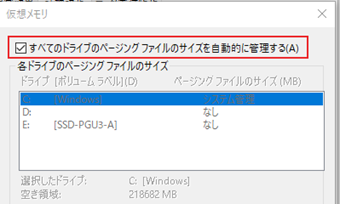
「すべてのドライブのページングファイルサイズを自動的に管理する」のチェックを外します。
![「カスタムサイズ」を選択→「すべてのドライブの総ページングファイルサイズ」の「推奨」の値以上になるように変更し、[OK]](http://s3.ap-northeast-1.amazonaws.com/static.aprico-media.com/production/imgs/images/000/053/367/original.png?1588255882)
「カスタムサイズ」を選択して、「すべてのドライブの総ページングファイルサイズ」の「推奨」の値以上になるように変更し、[OK]を押します。
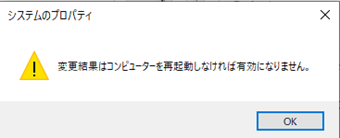
最後に再起動の案内で表示されるので、好きなタイミングでWindows10を再起動します。
これで仮想メモリの割り当てが最適化され、Webページの接続速度やタブの切り替えが遅いといった問題が解消される可能性があります。
警告が表示されるページを閉じる
あまりにも重いページを開いてしまった場合は、一旦そのページを閉じましょう。
「ウェブページがブラウザの動作を遅くしています」の原因の大元はアクセスしたウェブページによる負荷ですので、問題のページさえ閉じてしまえば警告メッセージは表示されなくなりましょう。
一度全てのタブを閉じる
原因がわからないのであれば一度全てのタブを閉じてみてください。
「ウェブページがブラウザの動作を遅くしています」が表示されるのは、 何かしらのウェブページが負荷をかけていることが原因ですので、一旦すべてのページを閉じてしまえば原因となっているウェブページを特定できなくても問題を解消できます。