
Zoomはインストールしなくても参加できる?

在宅ワークやリモートワークの普及により、家にいても他のユーザーと会議を行うためのツールが必要なシーンが増えてきましたね。オンラインでの会議ではWeb会議ツールを使って行われることが一般的ですが、オンライン会議ツール「Zoom」も現在シェアがあり、ビジネスで用いられることが多くなってきました。
ZoomはWindowsやMacといったPCで使用できるほか、Androidスマホ・iPhoneでもアプリ版が提供されているためデバイスを問わずZoomでオンライン会議をすることができます。しかし、社用のパソコンやスマホでは組織管理によってアプリケーションをインストールできないように制限がかけられてしまっていることもあります。組織管理が行われていると、Zoomもインストールできないのでオンライン会議ができないのでは…と思ってしまいますよね。
ですがご安心ください。Zoomはブラウザ版も用意されています。ですのでブラウザがあればインストール不要でZoomを利用することができますよ。ただし、ブラウザ版でオンライン会議を行うには主催者が「ブラウザから参加するリンクを表示します」項目を有効にしていないとブラウザからオンライン会議に参加できないため、主催者のプロフィール設定を変更してもらう必要があります。ブラウザ版Zoomを使用する場合は、主催者にその旨を伝えて設定を変更してもらうようにしましょう。

主催者はプロフィールページの「個人」→「設定」から「ミーティングにて(詳細)」項目の「『ブラウザから参加する』リンクを表示します」ボタンをオンにしましょう。これでブラウザからWeb会議に参加することができるようになります。
あとはWeb会議への招待メールを受け取ったら、「ブラウザでの参加」リンクをクリックして「アプリケーションをダウンロードまたは実行できない場合はブラウザからの参加」をクリックしましょう。あとはブラウザで名前を入力して「参加」ボタンをクリックして、「コンピューターでオーディオに参加する」をクリックすることでブラウザでWeb会議に参加することができますよ。
Zoomをダウンロード・インストールする方法
それでは、Zoomをダウンロード・インストールする方法を説明します。
WindowsでZoomをダウンロード・インストールする方法

まずは下記リンクからZoomのダウンロードページにアクセスして、「ダウンロード」ボタンをクリックしてZoomのインストーラーをダウンロードしましょう。

ダウンロードした「ZoomInstaller.exe」をクリックしましょう。インストーラーが起動して、自動的にZoomがインストールされます。
Macではインストール先フォルダの選択が行えますが、Windows版では自動でインストールが行われるためカスタマイズが行えない点には注意しましょう。

インストールが完了すると、Zoomのウィンドウが起動しますよ。
MacでZoomをダウンロード・インストールする方法
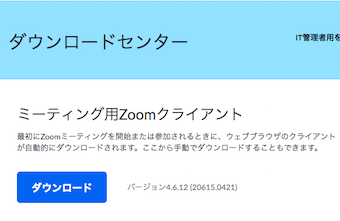
まずは下記リンクからZoomのダウンロードページにアクセスして、「ダウンロード」ボタンをクリックしてZoomのインストーラーをダウンロードしましょう。
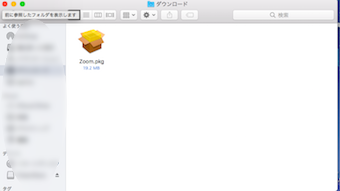
ダウンロードした「Zoom.pkg」を開きましょう。
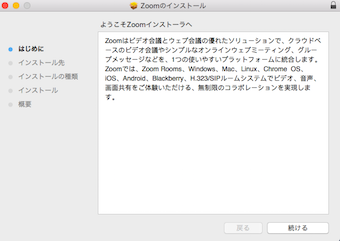
インストーラーが起動するので、「続ける」ボタンをクリックして進みます。
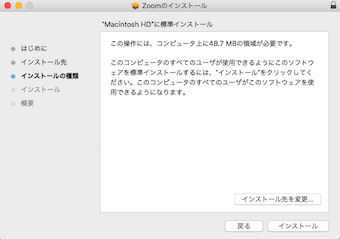
「インストール」ボタンをクリックすることでインストールが行われます。
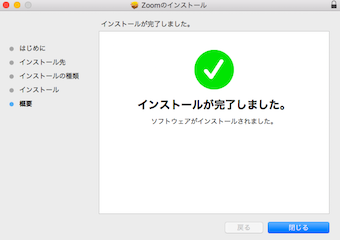
「インストールが完了しました。」と表示されたら「閉じる」ボタンをクリックしましょう。これでインストールは終了です。
AndroidスマホでZoomをダウンロード・インストールする方法
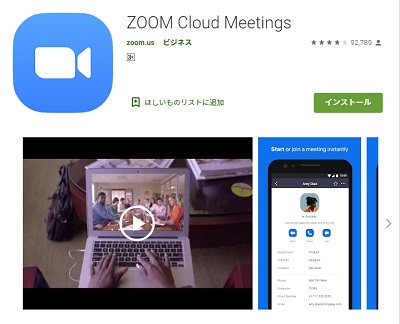
AndroidスマホでZoomをダウンロード・インストールするには、下記リンク先のPlayストアにアクセスして、「インストール」ボタンをタップすることでZoomのダウンロード・インストールが行われますよ。
iPhoneでZoomをダウンロード・インストールする方法
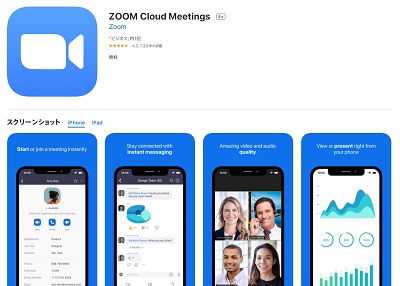
iPhoneでZoomをダウンロード・インストールするには、下記リンク先のApp storeにアクセスして、「入手」ボタンをタップすることでZoomのダウンロード・インストールが行われますよ。