
Youtube Liveのコメントをニコニコ風に流したい!

YouTubeの生放送機能であるYouTube Liveで、視聴者のコメントを配信画面の上に流したいと思ったことはありませんか?ニコニコ動画の文化である「動画上にコメントを流す」機能の楽しさを経験したユーザーの中には、YouTube Liveでもコメントを流したいと思う方もいらっしゃるかと思います。
実際に、画面上にコメントを流すことでライブ感が高まりますし、コメント欄を見なくてもコメントが流れてくるので配信画面に集中できますよ。この記事では、YouTube Liveのコメントをニコニコ風に流すYouTube Live Chat Flowの使い方を解説しています。
Youtube Liveのコメントをニコニコ風に流す方法
ダウンロード・インストール
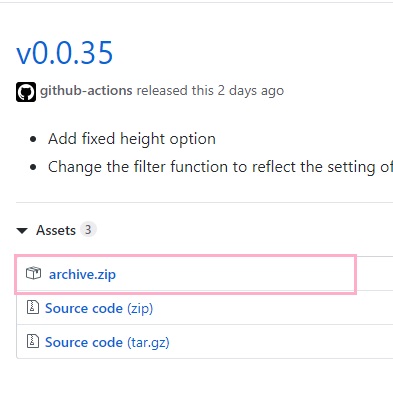
それでは、Youtubeのコメントをニコニコ風に流すアドオン「YouTube Live Chat Flow」のダウンロード・インストール方法を説明します。まずは下記リンク先のGitHubにアクセスして、バージョン一覧から最新のものをクリックします。詳細が表示されるので、「archive.zip」をクリックしてダウンロードしましょう。
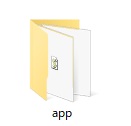
ダウンロードしたarchive.zipを解凍すると「app」フォルダが作成されます。このフォルダをデスクトップなどのアクセスしやすい場所に移動しておきましょう。
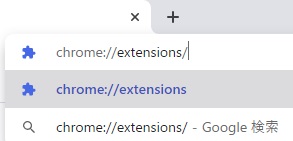
続いて、Google Chromeを起動します。アドレスバーに「chrome://extensions/」と入力してEnterキーを押しましょう。
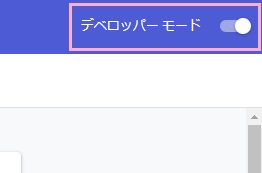
拡張機能の設定画面が表示されるので、ウィンドウ右上の「デベロッパーモード」ボタンをクリックしてオンにしましょう。
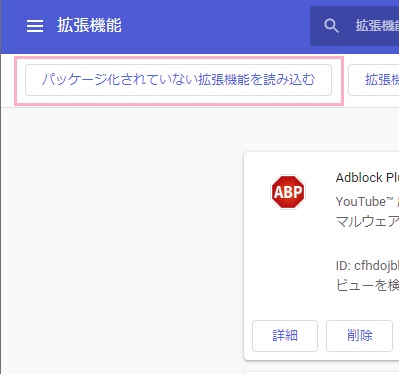
次に、ウィンドウ左上に表示される「パッケージ化されていない拡張機能を読み込む」ボタンをクリックしましょう。ダイアログボックスが表示されるので、先ほど作成した「app」フォルダを選択しましょう。
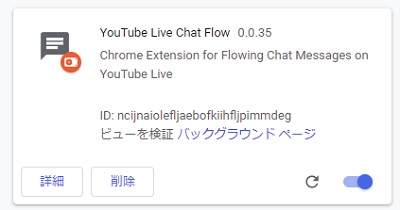
すぐにYouTube Live Chat Flowアプリがインストールされますよ。
ライブ配信を視聴してみる
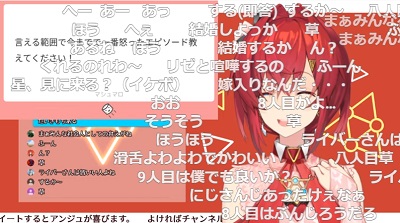
実際にYouTubeでライブ配信を視聴すると、このようにライブ配信上にコメントを表示させることができます。コメントはニコニコ動画のように画面上を流れるので、見ていてライブ感があって楽しいですね。ちなみに、アーカイブ動画にもこの機能は適用されますよ。
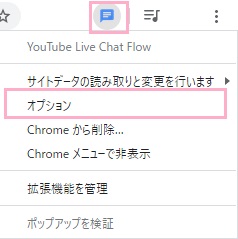
機能のオン・オフは、ウィンドウ右上の拡張機能ボタンをクリックすることで切り替えることができます。各種設定を行いたい場合は、拡張機能ボタンを右クリックして「オプション」をクリックしましょう。
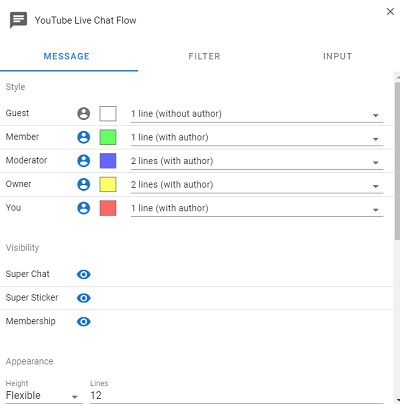
オプション画面が開き、ここからコメントの大きさや色・表示させたくないコメントの設定を行うことができますよ。