
Smash Balloon Social Photo Feedとは?

「Smash Balloon Social Photo Feed」というWordPressプラグインを知っていますか?
Smash Balloon Social Photo Feedを使えば簡単にInstagramのフィードをWordPressに埋め込むことができ、デザインも自由にカスタマイズすることができます。
昔は「Custom Feeds for Instagram」という名前のプラグインでしたが、現在は「Smash Balloon Social Photo Feed」となっています。名前が変わっただけで機能は全く同じですので、覚えておきましょう。
Smash Balloon Social Photo Feedを使ってInstagramのフィードの埋め込みをする方法
それでは早速Smash Balloon Social Photo Feedの使い方を見ていきましょう。
インストール・初期設定
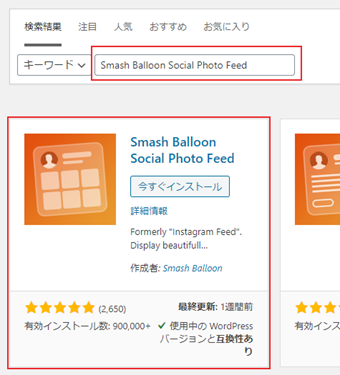
まずはプラグインをインストールします。「Smash Balloon Social Photo Feed」と検索したら見つかるはずです。
名前が非常によく似たプラグインが見つかりますか、「Photo」と書かれている方がInstagramのフィードを埋め込めるプラグインです。間違えないようにしましょう。
![ダッシュボード左メニューに[Instagram Feed]が追加されているので、クリック](http://s3.ap-northeast-1.amazonaws.com/static.aprico-media.com/production/imgs/images/000/050/008/original.png?1583991744)
インストールして有効化したら、ダッシュボード左メニューに[Instagram Feed]が追加されているので、クリックします。
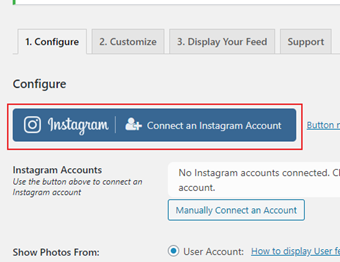
Instagram のフィードを埋め込むには自分のInstagramアカウントとの紐付けが必要なので、接続します。
![[Personal]を選択](http://s3.ap-northeast-1.amazonaws.com/static.aprico-media.com/production/imgs/images/000/050/010/original.png?1583991747)
Instagramには個人アカウントとビジネスアカウントの二つありますが、ビジネスアカウントに全く心当たりが無い方が個人アカウントですので[Personal]を選択してください。
![[承認]をクリック](http://s3.ap-northeast-1.amazonaws.com/static.aprico-media.com/production/imgs/images/000/050/011/original.png?1583991749)
[承認]をクリックします。
![[Connect This Account]をクリック](http://s3.ap-northeast-1.amazonaws.com/static.aprico-media.com/production/imgs/images/000/050/012/original.png?1583991750)
しばらく待つと元の設定画面に戻りますので、そのまま[Connect This Account]をクリックします。
これでInstagramのフィードを埋め込む準備ができました。
フィードの埋め込み方法
フィードの埋め込み方法は簡単です。
記事に埋め込む場合
記事に埋め込む場合はとても簡単です。
「Smash Balloon Social Photo Feed」は自由にどこでも埋め込めるようにショートコードを用意してくれています。
![Instagramのフィードを表示したい場所に[instagram-feed]と記述](http://s3.ap-northeast-1.amazonaws.com/static.aprico-media.com/production/imgs/images/000/050/013/original.png?1583991755)
Instagramのフィードを表示したい場所に[instagram-feed]と記述するだけで、表示できます
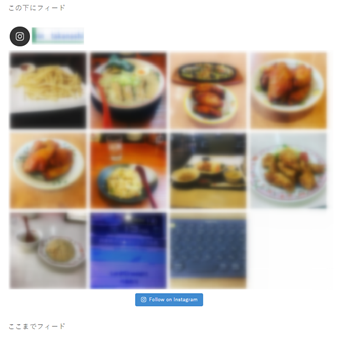
実際に埋め込んだものがこちらです。
このように好きな場所にフィードを表示できるので、納得行く場所に配置すると良いでしょう。
ウィジェットに埋め込む場合
サイドバーやフッターなどのウィジェット領域にフィードを埋め込みたい場合は、ショートコードを利用できるテキストウィジェットを使用します。
![テキストウィジェットに[instagram-feed]とショートコードを記述](http://s3.ap-northeast-1.amazonaws.com/static.aprico-media.com/production/imgs/images/000/050/015/original.png?1583991759)
テキストウィジェットに[instagram-feed]とショートコードを記述することでフィールドを埋み込めます。
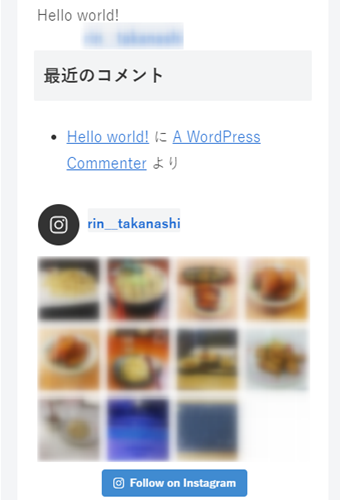
実際に埋め込むとこのようになります
一度初期設定を済ませてしまえば簡単にフィードを表示できるので、InstagramのフィードをWordPressに表示させたい場合はぜひ使ってみてください。