
Androidのアラームの設定方法

Androidスマホの時計アプリのほとんどには、目覚まし時計機能が付いています。目覚まし時計機能を使えば、任意の時間にアラームを鳴らすことができますよ。この記事では、Androidスマホのアラームの設定方法をご紹介していきます。
もしアラームがの音が鳴らないなどの症状が発生している場合は、下記の記事を参考にして対処してみてくださいね。

目覚まし時計を起動する
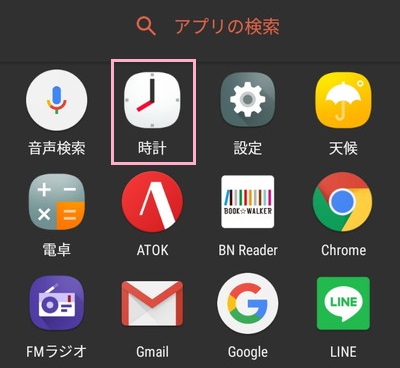
目覚まし時計は、Androidスマホの時計アプリを起動することで設定画面にすぐに移ることができます。時計アプリのウィジェットをホーム画面に置いてある場合は、ウィジェットをタップすることでも目覚まし時計を開くことができますよ。
アラームを鳴らす時間を設定する
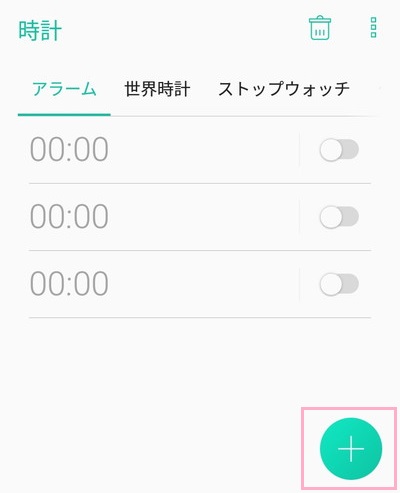
それでは、目覚まし時計を設定してみましょう。デフォルトで用意されているアラーム設定をタップするか、画面内に表示されている新規作成ボタンをタップしましょう。アラームは何個も作成できるので、目的に合わせてアラームを複数設定することも可能です。
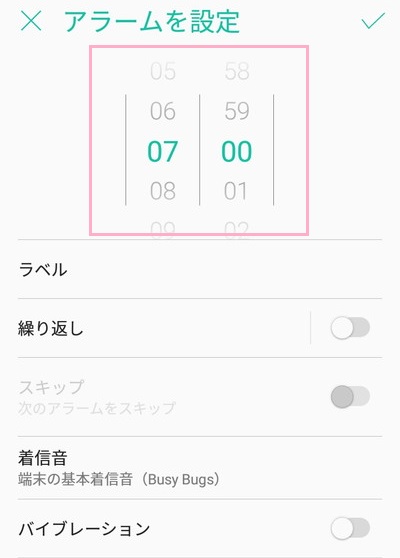
「アラームを設定」メニューが表示されます。ここではアラームの鳴動時間・ラベル・繰り返し・着信音(アラーム音)・バイブレーションを設定することができます。まずはアラームの鳴動時間を設定しましょう。画像のように時間をスワイプで指定するタイプのものや、アナログ時計式で時・分を設定できるものがあります。鳴らしたい時間に設定しましょう。
ラベル
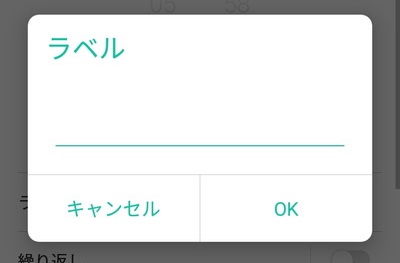
ラベルは、そのアラームの名前です。例えば平日用なら平日・休日用なら休日などラベルを付けることで何のアラームなのか分かりやすくなりますよ。
繰り返し
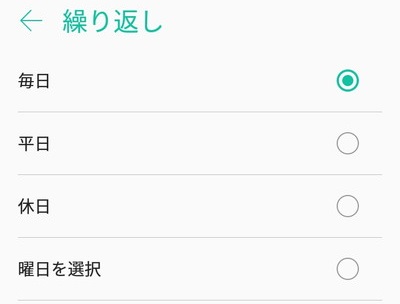
繰り返しでは、そのアラームを毎日鳴らす、平日・休日限定で鳴らす、また曜日を選択して特定の曜日のみ鳴らすといった設定が行えます。
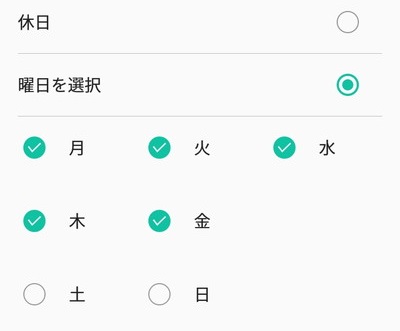
曜日を選択する場合は、月~日曜から鳴らしたい曜日を選択しましょう。
着信音(アラーム音)・バイブレーション
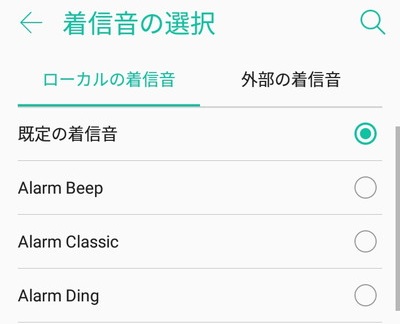
着信音(アラーム音)の選択では、スマホにプリインストールされている着信音や、自分でスマホに保存した音楽ファイルを選択することができます。また、バイブレーションをオンにすることでスマホが振動するようになります。バイブのみを鳴らしたいという場合は、着信音をオフにすることも可能です。
アラームの設定を保存する
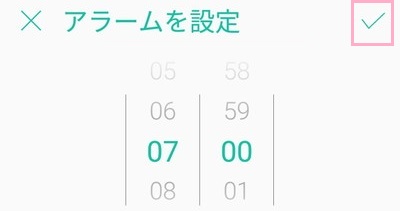
すべてのアラーム設定を完了したら、完了ボタンをタップしてアラーム設定を保存しましょう。バックボタンなどでアラーム設定を終了すると、設定が保存されないので注意しましょう。
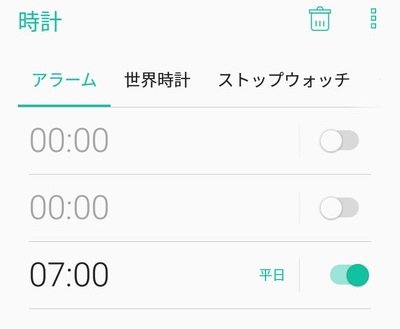
これで、アラームを設定することができました。あとは設定した時間になると、スマホがアラームに設定した着信音を鳴らしますよ。アラーム設定を変更したい場合は、時刻の部分をタップすれば編集メニューが開きます。
アラームの音量は着信音とは異なる設定になっているので、設定の「音」から音量を設定しておきましょう。
Androidのアラームの解除方法
鳴動しているアラームを止める
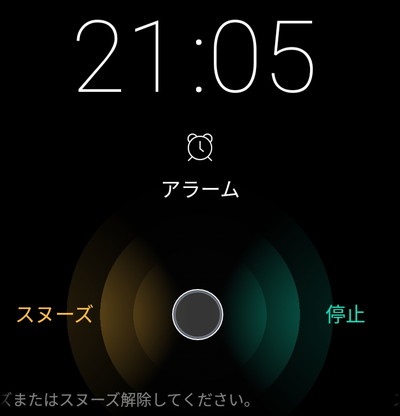
アラームを設定した時間になると着信音が流れ出します。この際にディスプレイが点灯し、スヌーズと停止ボタンが表示されます。画像のタイプだと、スヌーズ側にスワイプすることでスヌーズに、停止側にスワイプすることでアラームを停止させることができます。
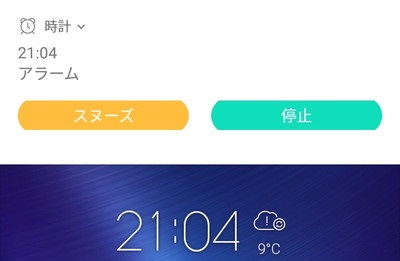
スマホの操作中にも、アラームが設定された時間になれば鳴動します。通知形式で表示されることがほとんどなので、スヌーズをタップして後でもう一度鳴らすか停止をタップして止めましょう。
一時的にアラームを解除する
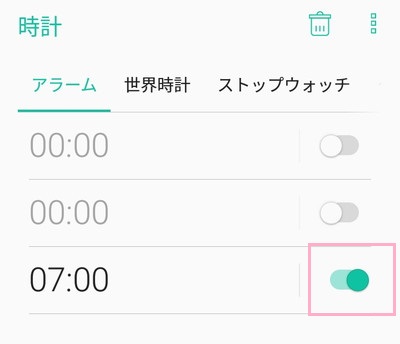
設定されているアラームを一時的に止めたい場合は、目覚まし時計のアラーム一覧から止めたいアラームのボタンをタップしてオフにしましょう。これで、再度オンにするまでアラームを停止させておくことができます。
アラーム設定を削除して解除する
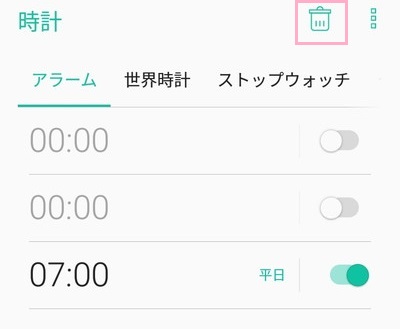
設定したアラームそのものを削除して解除したい場合は、目覚まし時計のアラーム一覧に表示されている削除ボタン(ごみ箱アイコン)をタップしましょう。
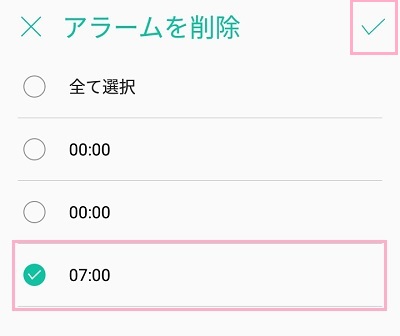
「アラームを削除」メニューが表示されるので、削除したいアラームをタップして選択してから決定ボタンをタップしましょう。これで、選択したアラームが削除されますよ。