
Firefoxのタイトルバー
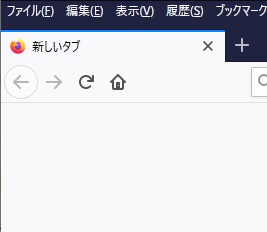
ブラウザ・Mozilla Firefoxでは、ウィンドウ上部のタイトルバーがVersion29のあたりから表示されなくなってしまいました。タイトルバーが消えたことでスリムなデザインになったものの、人によってはタイトルバーに現在開いているホームページ名が表示されないのが気になる方もいらっしゃるかと思います。
また、タイトルバーがないとウィンドウを移動する際に間違ってタブを掴んでしまってタブが分離してしまって困るといったトラブルが起きることもあります。
Firefoxのタイトルバーは不要なものになってしまったため消されてしまったのかと思う方もいらっしゃるでしょう。ですがご安心ください。Firefoxのタイトルバーは削除されたのではなく、デフォルトの状態では非表示にされているだけなので、表示させることが可能となっていますよ。この記事では、Firefoxのタイトルバーの表示・非表示の切り替え方法をご紹介していきます。
Firefoxのタイトルバーの表示・非表示の切り替え方法
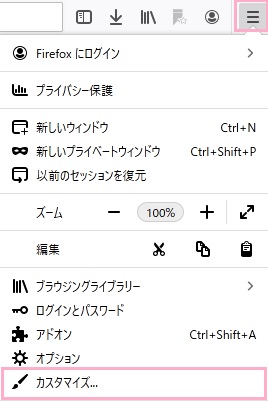
それでは、Firefoxのタイトルバーの表示・非表示の切り替え方法をご紹介します。Firefoxを起動したら、ウィンドウ右上のメニューボタンをクリックしてメニューを開きます。メニュー一覧にある「カスタマイズ」をクリックしましょう。
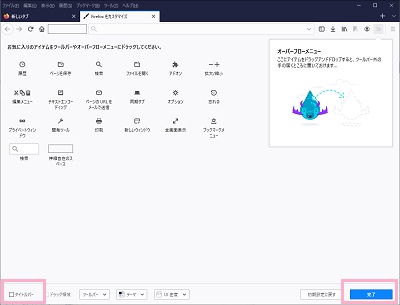
Firefoxカスタマイズタブが表示されます。カスタマイズ一覧の左下に「タイトルバー」のチェックボックスがあるので、これをオンにすればタイトルバーが表示・オフにすれば非表示にすることができます。操作が完了したら「完了」ボタンをクリックしてカスタマイズを完了させましょう。
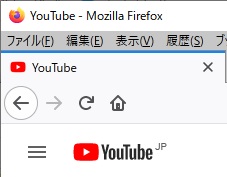
これで、Firefoxのタイトルバーを表示させることができました。現在表示させているWebサイトのサイト名も表示されており、使いやすくなりましたね。