
JPG-LARGEとは?

Twitterに投稿されている画像をダウンロードすると、なぜか画像ビューアーで開けないことがありますよね。Twitterでダウンロードした画像の拡張子を見てみると「JPG-LARGE」となっており、普通のJPG形式のファイルではなくなっています。
JPG-LARGEとは、Twitterに投稿されている画像をクリックして拡大表示させた状態の画像ファイルとなっています。投稿されている画像を右クリックから保存すると拡張子が「.jpg」となっているものの、左クリックで拡大表示した画像を右クリックから保存しようとすると「.jpg-large」となってしまうのです。
JPG-LARGEファイルになってしまうと、通常の画像ビューアーではほぼ開くことができなくなってしまいます。
JPG-LARGEのファイルの開き方

このJPG-LARGEファイルの開き方ですが、実はとても簡単です。JPG-LARGEを開くには、ファイルをリネームして拡張子を「.jpg-large」から「.jpg」に戻すだけで普通のJPG形式の画像ファイルに変換することができますよ。
JPG-LARGEをJPGにリネームする方法
それでは、JPG-LARGEをJPGにリネームする方法を個別にリネームするやり方とまとめてリネームするやり方の2通りから説明します。
個別にJPG-LARGEをJPGにリネームする
個別にJPG-LARGEをJPGにリネームする場合、特にソフトなどを用意する必要はありません。JPG-LARGEを「名前の変更」からJPGに変換してしまいましょう。

まずはリネームするJPG-LARGEファイルを右クリックしましょう。
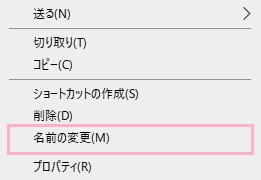
右クリックメニューが表示されるので、「名前の変更」をクリックしましょう。
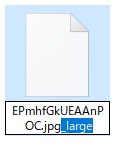
ファイル名の変更が行えるので、「.jpg-large」の「.jpg」以降をすべて削除してしまいましょう。削除が完了して拡張子を「.jpg」の状態にしたらEnterキーを押します。
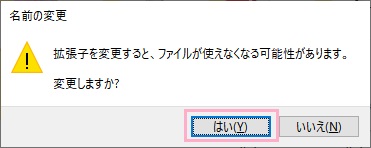
「拡張子を変更すると、ファイルが使えなくなる可能性があります。変更しますか?」と注意文が表示されますが、「はい」をクリックしましょう。
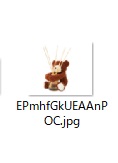
JPG-LARGEファイルをリネームしてJPG形式のファイルに戻すことができました。これでエクスプローラーでサムネイルが表示されますし、画像をビューアーで開くことができるようになりますよ。
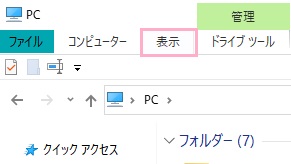
もしエクスプローラーの設定で拡張子が表示されないようになっている場合は、エクスプローラーウィンドウ上部メニューの「表示」をクリックしましょう。
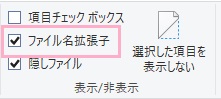
リボンメニューが表示されるので、「表示/非表示」項目の「ファイル名拡張子」のチェックボックスをオンにすることでファイルの拡張子が表示されるようになりますよ。
JPG-LARGEをまとめてJPGにリネームする
Twitterで画像をたくさん保存している場合、個別にJPG-LARGEをJPGにリネームする方法だと手間がかかってしまいますよね。そこで、JPG-LARGEをまとめてJPGにリネームしてみましょう。
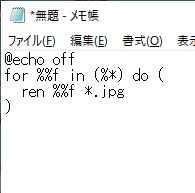
メモ帳などのテキストエディタを起動したら、下記のコマンドを入力しましょう。
@echo off
for %%f in (%*) do (
  ren %%f *.jpg
)
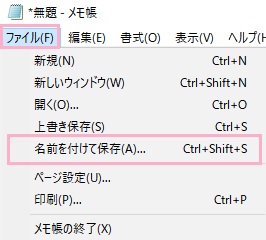
コマンドを入力したら、ファイルの保存を行います。メモ帳の場合はウィンドウ上部メニューの「ファイル」を開き、「名前を付けて保存」をクリックしましょう。
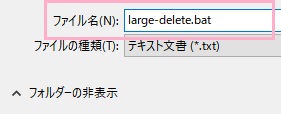
名前を付けて保存のダイアログボックスが表示されるので、ファイル名を分かりやすい名前にしてから「.bat」と拡張子を付けて保存しましょう。これでJPG-LARGEをまとめてリネームすることのできるバッチファイルが作成されます。

バッチファイルの使い方ですが、リネームしたいJPG-LARGEファイルをバッチファイルにドラッグ&ドロップすればすぐに処理が行われ、JPG-LARGEがJPGファイルへとリネームされます。もちろん、複数のファイルをまとめてドラッグ&ドロップすることもできますよ。